VMware虚拟机修改显卡教程

 时间:2026-04-24 01:26:08

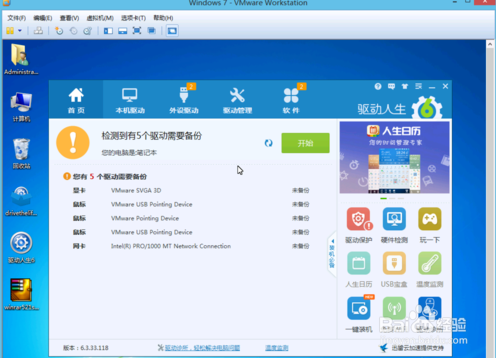
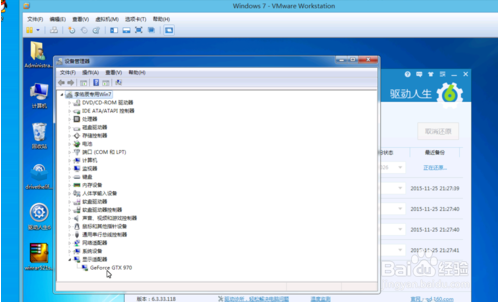
1、打开虚拟机。查看一下当前虚拟机的显卡型号。

VMware虚拟机修改显卡教程

2、安装驱动人生和WinRAR压缩工具。

VMware虚拟机修改显卡教程

VMware虚拟机修改显卡教程

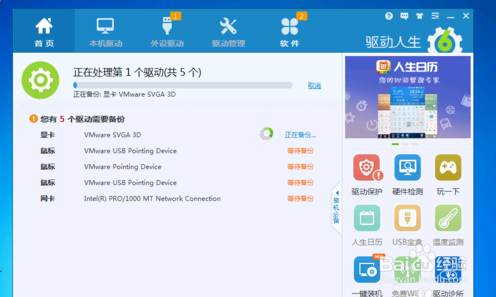
3、检测到没有备份驱动,点击开始备份驱动。

VMware虚拟机修改显卡教程

VMware虚拟机修改显卡教程

4、备份完成,点击驱动管理。选中显卡驱动。查看备份设置。打开驱动备份目录.

VMware虚拟机修改显卡教程

VMware虚拟机修改显卡教程

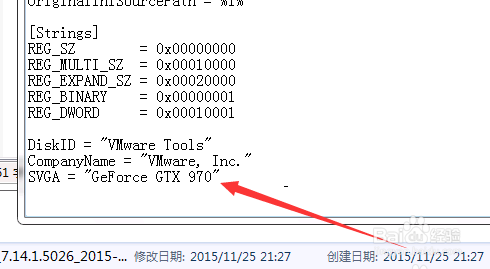
5、打开驱动备份目录 双击打开显卡备份的压缩包 ,双击打开 inf文件,在最下面找到原来显卡的名字。修改完保存即可。

VMware虚拟机修改显卡教程

VMware虚拟机修改显卡教程

VMware虚拟机修改显卡教程

VMware虚拟机修改显卡教程

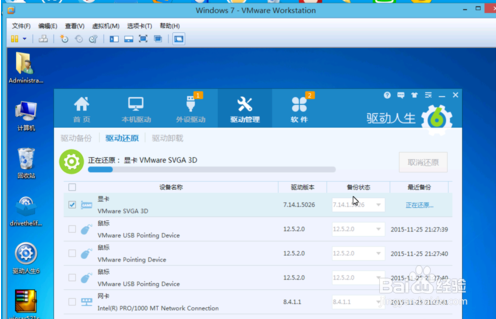
6、点击驱动还原,选中显卡 然后还原。

VMware虚拟机修改显卡教程

7、还原成功后显卡就已经修改完成了。

VMware虚拟机修改显卡教程

1、1.打开虚拟机。查看一下当前虚拟机的显卡型号。

2.安装驱动人生和WinRAR压缩工具。

3.检测到没有备份驱动,点击开始备份驱动。

4.备份完成,点击驱动管理。选中显卡驱动。查看备份设置。打开驱动备份目录.

  • 局域网中Windows Server 2012共享文件资源
  • 如何注册dll文件
  • win10如何设置作为服务登录权限?
  • .net3.5安装错误解决办法(附快速安装办法)
  • WINXP,进系统时提示激活您想现在激活它怎么办呢
  • 热门搜索
    自考成绩什么时候出来 置之死地而后生的意思 如虎添翼的意思 倩碧黄油适合什么年龄 什么网游能赚钱 浮躁的意思 别出心裁是什么意思 撒娇的意思 结婚祝福语8个字 老人生日祝福语