如何在WPS表格中批量标记数值颜色

 时间:2026-05-02 05:10:09

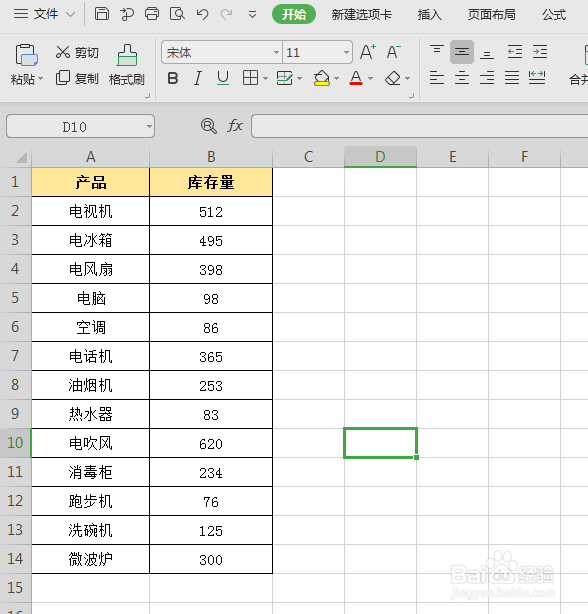
1、   小表为某商场的家电库存量,现在实现如下功能:一旦库存量低于100,数字就会变红色,而高于100,则数字为绿色。
如何在WPS表格中批量标记数值颜色

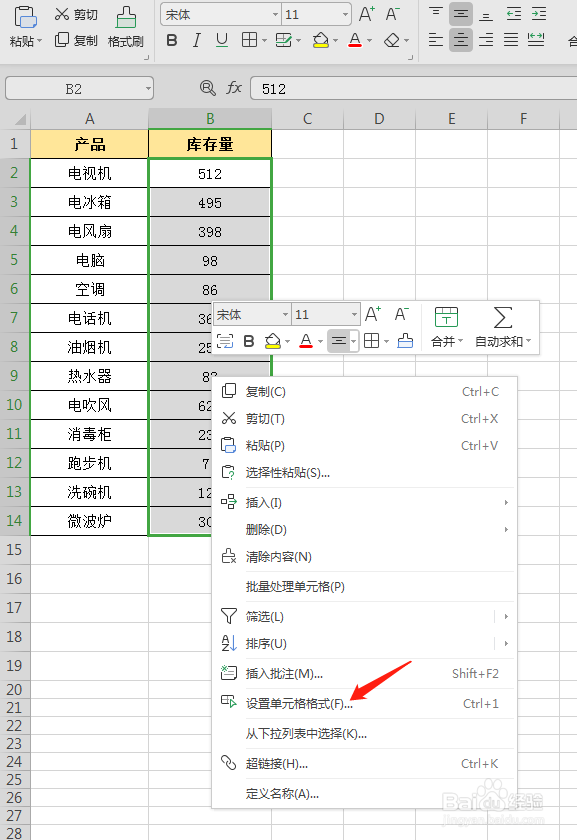
2、  全选B2-B14, 单击鼠标右键,在下拉菜单中选择:设置单元格格式。
如何在WPS表格中批量标记数值颜色

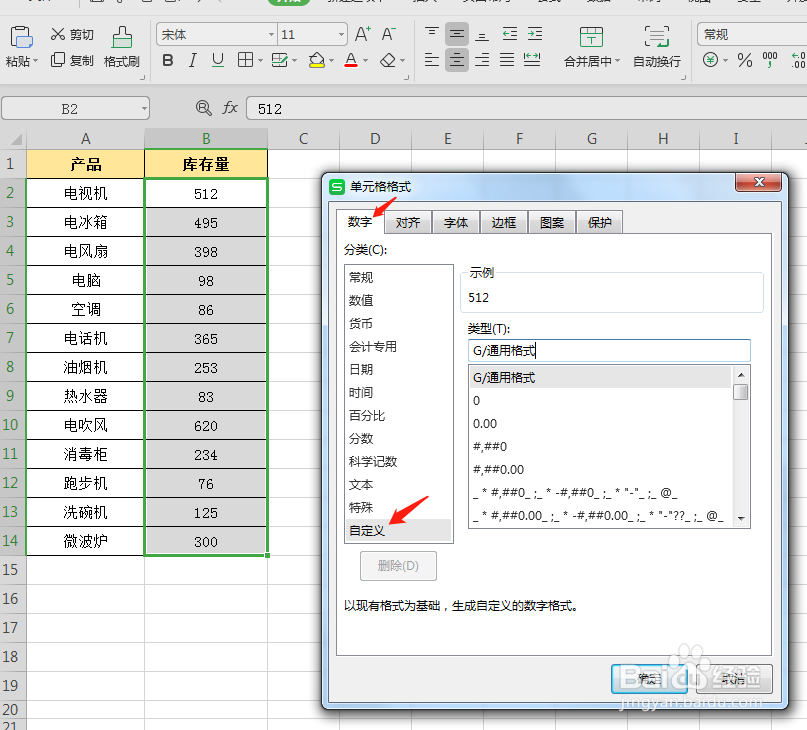
3、  在对话框中,选择“数字”-“自定义”。

如何在WPS表格中批量标记数值颜色

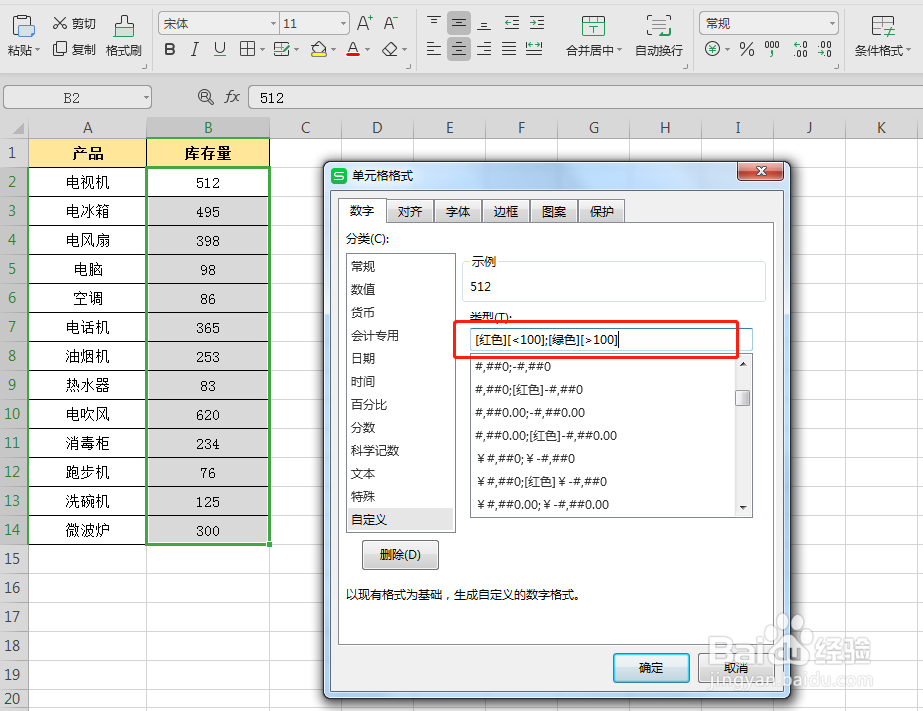
4、  在右边类型中,手动输入:[红色][<100];[绿色][>100],注意:中括号,大于和小于号一定要在英文输入模式下输入哦。
如何在WPS表格中批量标记数值颜色

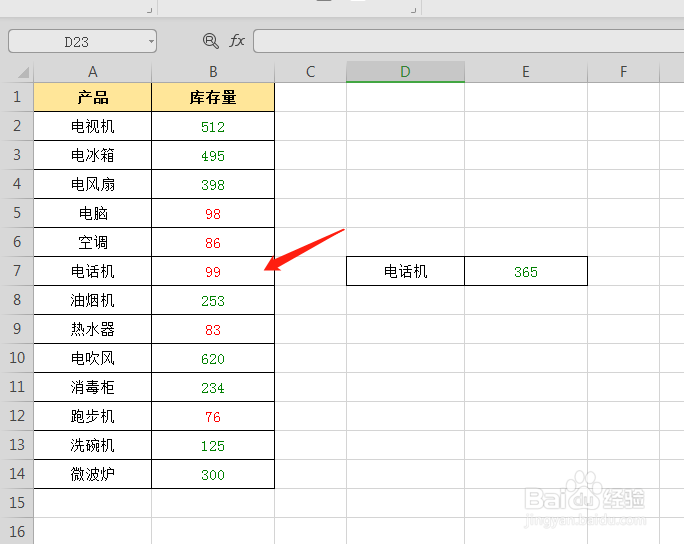
5、  点击确定后,可以看到表格中的数据,高于100的变成了绿色,低于100的变成了红色。

如何在WPS表格中批量标记数值颜色

6、  更改其中一个数据,比如B7, 将365更改成99,可以看到新数值的颜色也随着变化了。
如何在WPS表格中批量标记数值颜色

  • wps条件格式在哪里
  • WPS怎样设置单元格颜色根据数据变化而变化
  • WPS表格如何按照类别统计数量?
  • 如何在WPS表格中计算空白单元格的个数
  • WPS表格生成超级表的三种方法
  • 热门搜索
    海尔燃气热水器怎么样 逝怎么读 翡翠手镯怎么挑 胆固醇高怎么办 ps怎么放大图片 抑郁症怎么办 sd卡受损怎么修复 烫伤水泡怎么处理 绿萝叶子发黄怎么办 划拳怎么玩