1、首先在桌面中打开WPS Office

2、打开一份需要使用方框勾的文档

3、然后我们用手指按住一个方框将会弹出方框勾选择全选粘贴

4、我们点击第一个方框勾þ符号
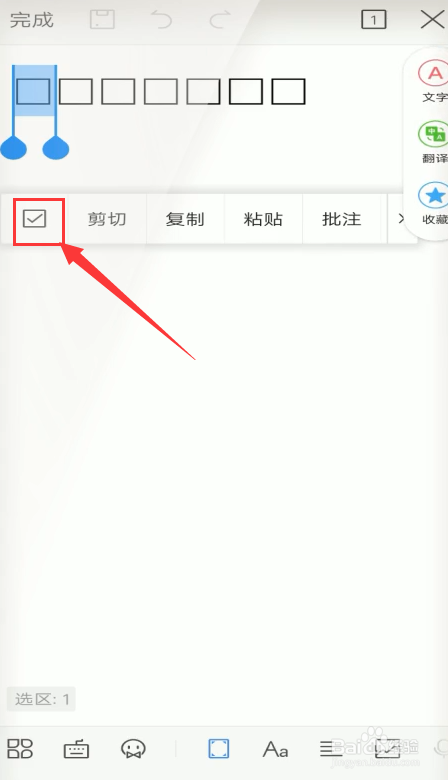
5、即可看见文档中的方框中打勾了
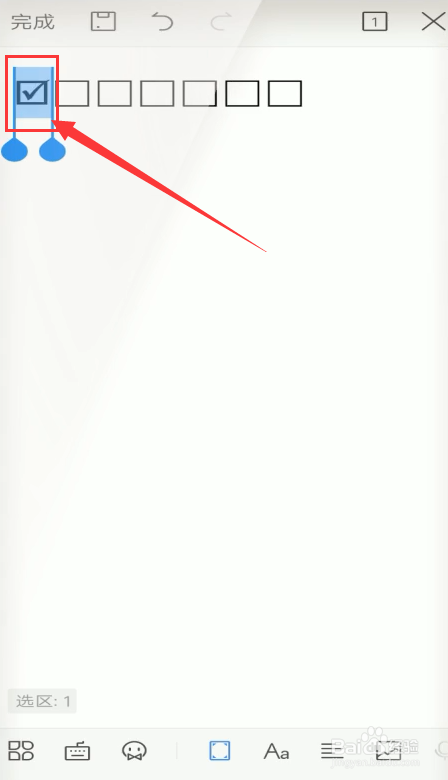
6、或者我们也可以选择多个方框□一起操作这时需要先选择多个方框□

7、点击方框勾þ之后将会弹出一个打勾的选择

8、选择要打勾的数量点击即可
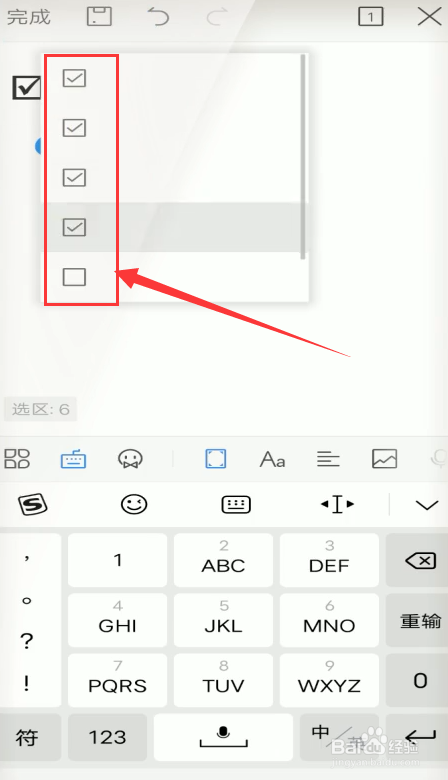
9、这时Word中给方框打勾的操作就完成啦

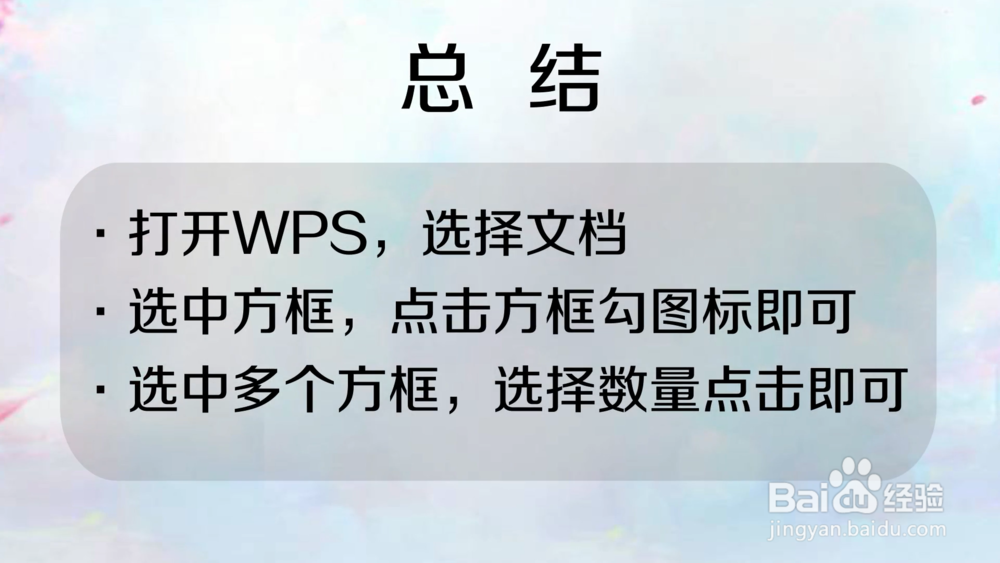
1、1.打开WPS,选择文档
2.选中方框,点击方框勾图标即可
3.选中多个方框,选择数量点击即可
时间:2026-04-26 15:41:38
1、首先在桌面中打开WPS Office
2、打开一份需要使用方框勾的文档
3、然后我们用手指按住一个方框将会弹出方框勾选择全选粘贴
4、我们点击第一个方框勾þ符号
5、即可看见文档中的方框中打勾了
6、或者我们也可以选择多个方框□一起操作这时需要先选择多个方框□
7、点击方框勾þ之后将会弹出一个打勾的选择
8、选择要打勾的数量点击即可
9、这时Word中给方框打勾的操作就完成啦
1、1.打开WPS,选择文档
2.选中方框,点击方框勾图标即可
3.选中多个方框,选择数量点击即可
