如何用PS设计高对比度图片

 时间:2024-10-12 22:03:39

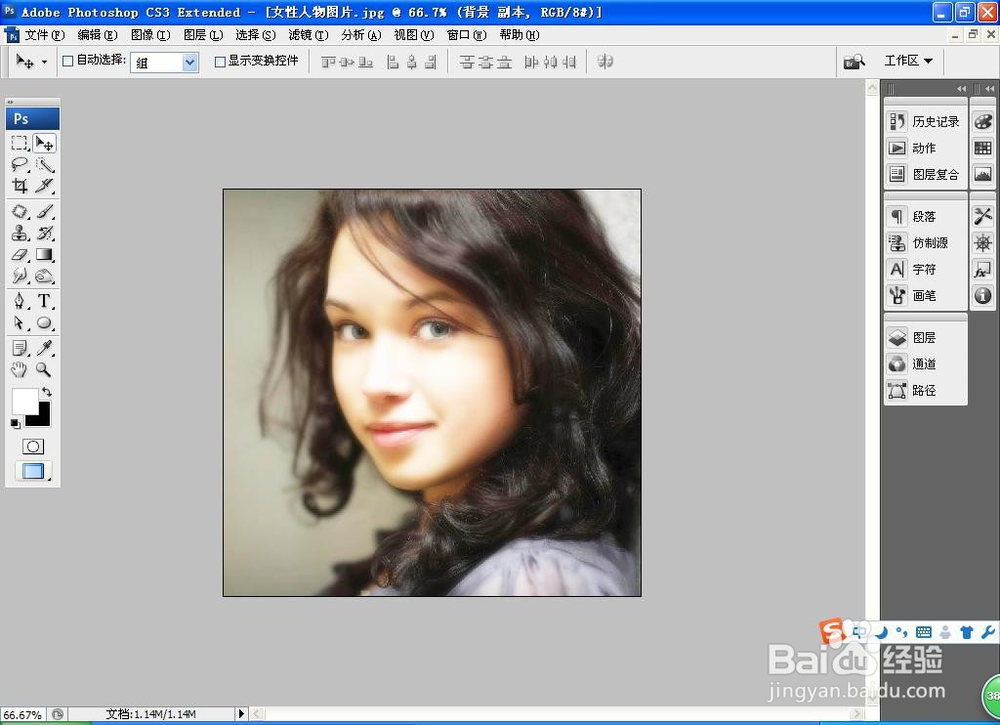
1、打开PS,按crl+o打开图片,如图

如何用PS设计高对比度图片

2、选择修补工具,给人物的皮肤取样,载入选区,再次移动,调整皮肤的亮度,如图

如何用PS设计高对比度图片

3、复制背景副本,图像,调整,亮度和对比度,亮度29,对比度40,点击确定,如图

如何用PS设计高对比度图片

4、选择背景副本,滤镜,模糊,高斯模糊,设置半径为4.8像素,如图

如何用PS设计高对比度图片

5、设置图层混合模式为滤色,如图

如何用PS设计高对比度图片

6、添加图层蒙版,设置前景色为黑色,选择画笔工具,在人物的头发上开始涂抹,如图

如何用PS设计高对比度图片

7、选择背景图层,按crl+u打开色相饱和度,勾选着色,色相为0,饱和度为31,明度为0,点击确定,如图

如何用PS设计高对比度图片

8、选择加深工具,在人物的嘴唇部分开始加深,这样高对比度图片就设计好了哦。

如何用PS设计高对比度图片
  • PS制作放射性条纹背景方法【新手图文教程】
  • PS如何添加新的画笔?
  • Ps如何进行磨皮?
  • PS利用滤镜及蒙版制作艺术城市建筑图片
  • 如何用ps给照片添加褶皱效果
  • 热门搜索
    道德的作用 红酒的功效与作用 明星养小鬼什么意思 吃海鲜喝什么酒 秋季运动会通讯稿 初一历史下册知识点 什么是便血 打酱油什么意思 知识产权管理 有什么好听的歌曲