word文档文字背景颜色怎么去掉

 时间:2026-04-26 02:08:20

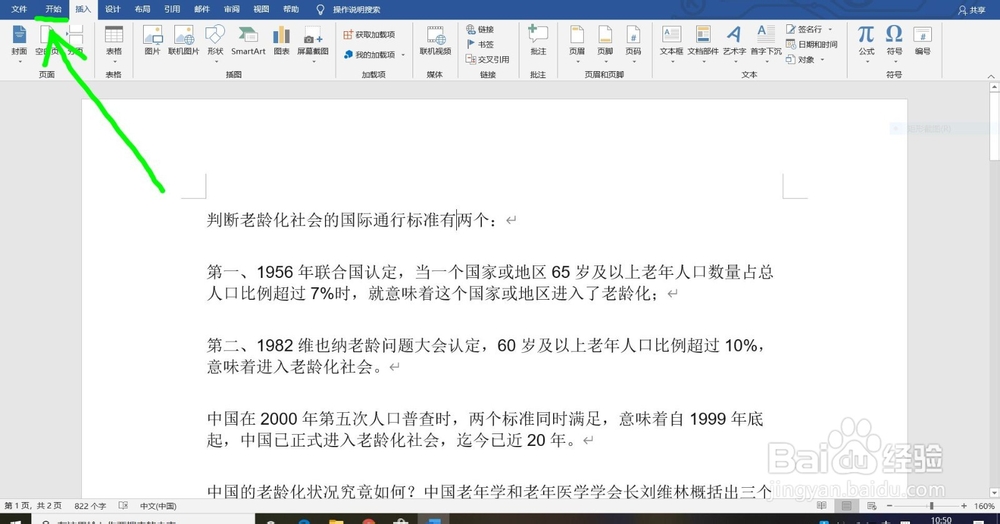
1、找到自己所要编辑的文档,点击并打开。

word文档文字背景颜色怎么去掉

2、在上方菜单栏中找到“开始”按钮,选择并点击。

word文档文字背景颜色怎么去掉

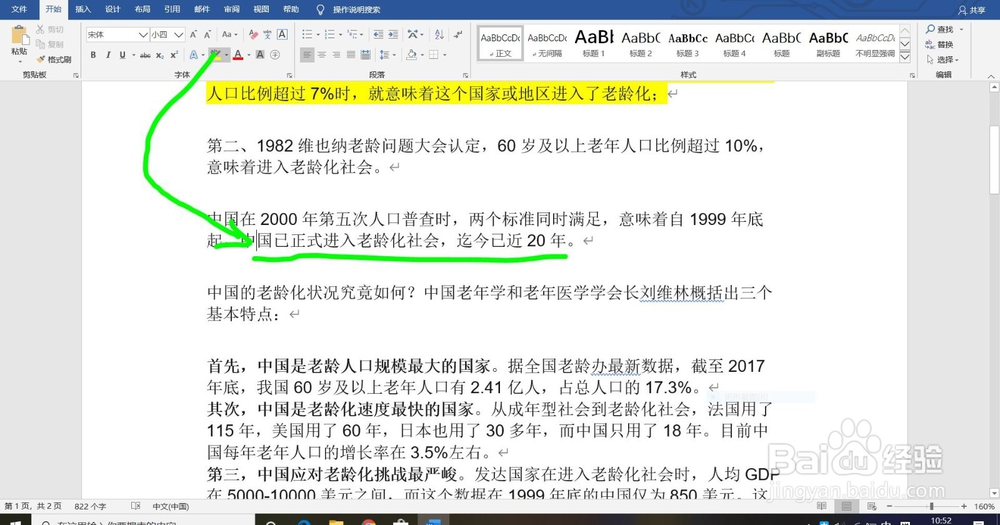
3、用鼠标选择出一段所要改变颜色的文字,之后点击箭头所指的地方,选择自己想要的颜色。

word文档文字背景颜色怎么去掉

4、还可以先点击上方所想要的颜色,之后选择文字,改变文字的背景颜色。

word文档文字背景颜色怎么去掉

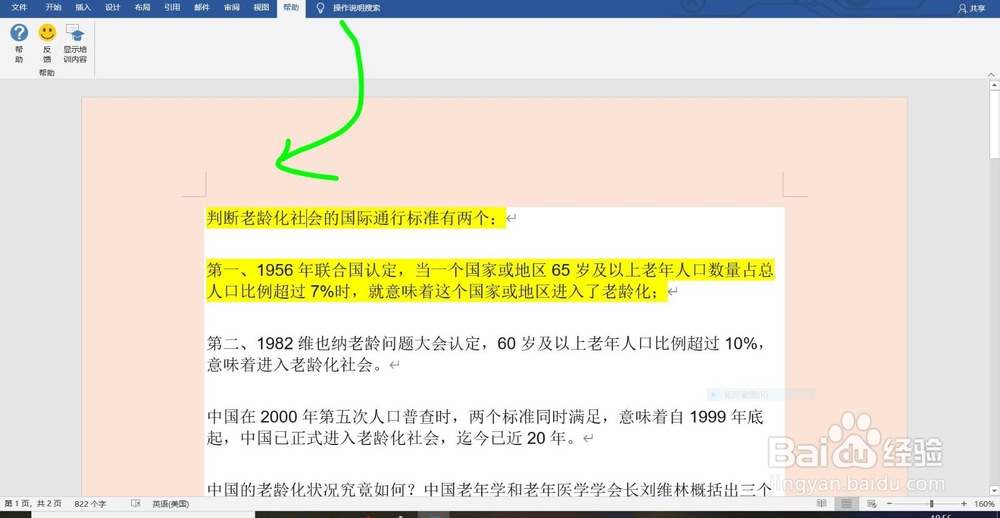
5、另外还能改变页面颜色,在上方搜索栏中输入“页面颜色”。

word文档文字背景颜色怎么去掉

6、选中颜色,可以看到页面的颜色已经改变了。

word文档文字背景颜色怎么去掉

7、如果不想进行上述操作,可以搜索“还原”,并点击还原即可撤销上述操作。

word文档文字背景颜色怎么去掉

1、找到并打开所要编辑的文档。

2、用鼠标选择文字。

3、点击颜色改变文字背景颜色。

4、在搜索栏中输入“页面颜色”。

5、选择颜色改变页面的背景颜色。

  • 怎样优化薪酬结构
  • 如何在word当中插入引文?
  • 如何设置CintaNotes程序使用快捷键插入Tab字符
  • 怎样去掉word中的段落标记?
  • 怎样查找外文文献
  • 热门搜索
    蓦怎么读 不知火舞怎么玩 qq好友恢复怎么弄 乐怎么读 检查报告怎么写 凉面怎么做 石榴怎么剥 四川腊肉怎么做好吃 我的世界怎么调中文 smart怎么读