Eclipse软件中如何创建简单的java程序

 时间:2026-02-13 16:25:56

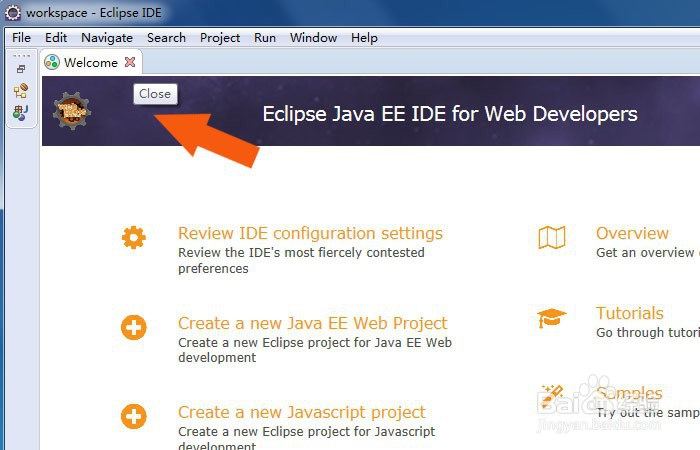
1、    在桌面上可以看到程序的图标,鼠标左键双击程序的图标,打开程序界面后,鼠标左键关闭介绍的窗口,如下图所示。
Eclipse软件中如何创建简单的java程序

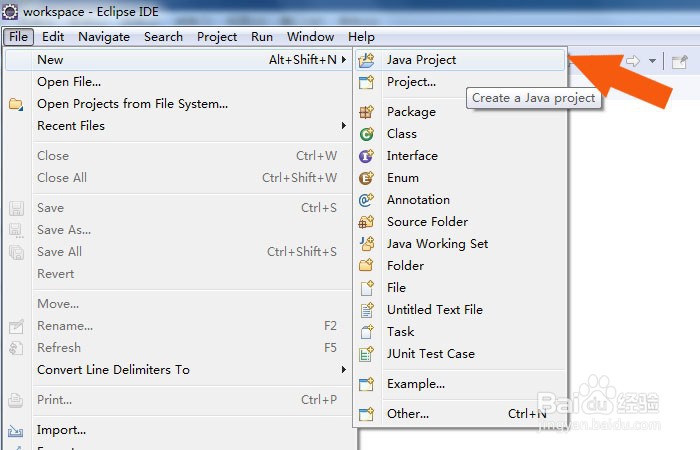
2、    接着,鼠标左键单击菜单下的新建,选择项目文件,如下图所示。

Eclipse软件中如何创建简单的java程序

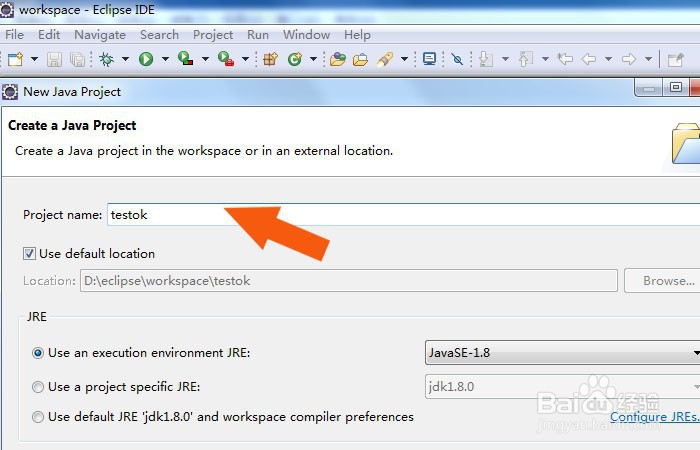
3、    然后,在弹出的窗口上,选择java的文件类型,并输入项目的名称,如下图所示。
Eclipse软件中如何创建简单的java程序

4、    接着,鼠标左键单击项目的名称,可以查看到项目文件的保存位置,如下图所示。
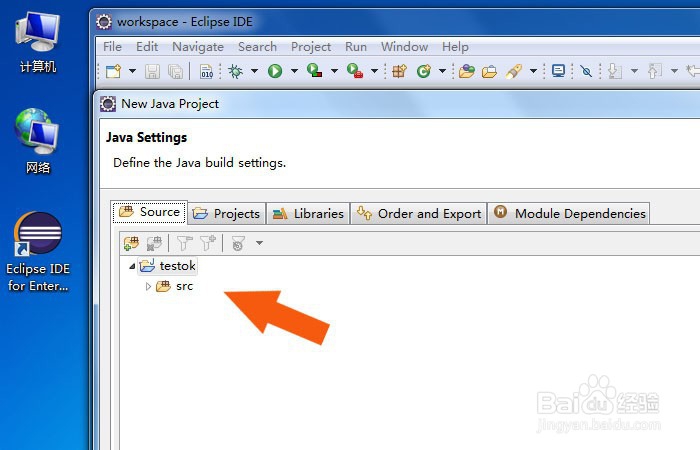
Eclipse软件中如何创建简单的java程序

5、    然后,鼠标左键单击菜单下的新建,选择class类型文件,如下图所示。
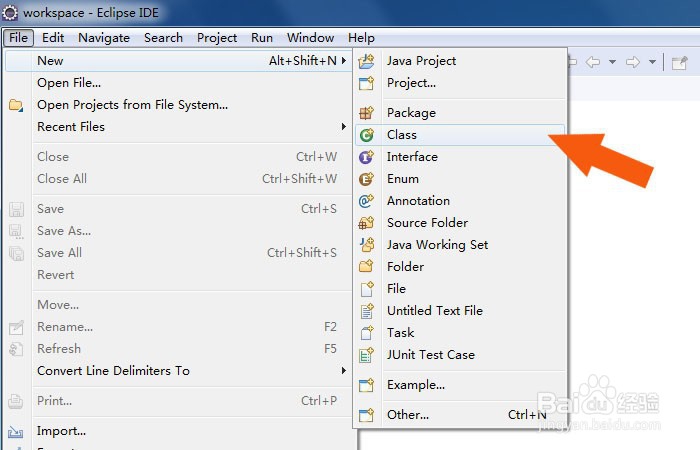
Eclipse软件中如何创建简单的java程序

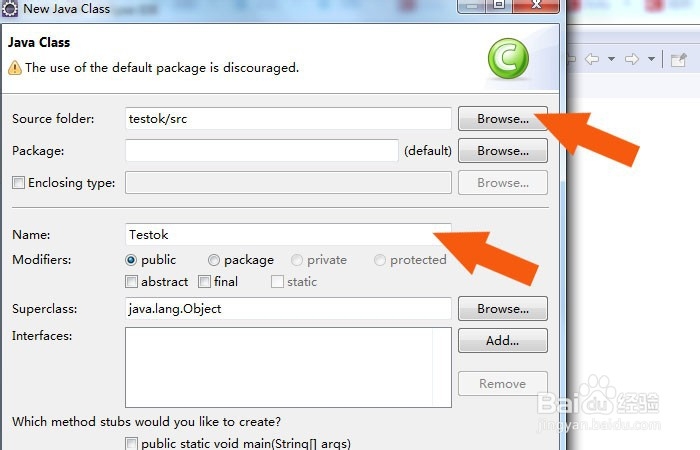
6、    接着,在弹出的窗口上,输入class的文件类型的名称,如下图所示。

Eclipse软件中如何创建简单的java程序

7、    然后,弹出代码输入窗口,输入java程序,比如输入hello的程序,如下图所示。
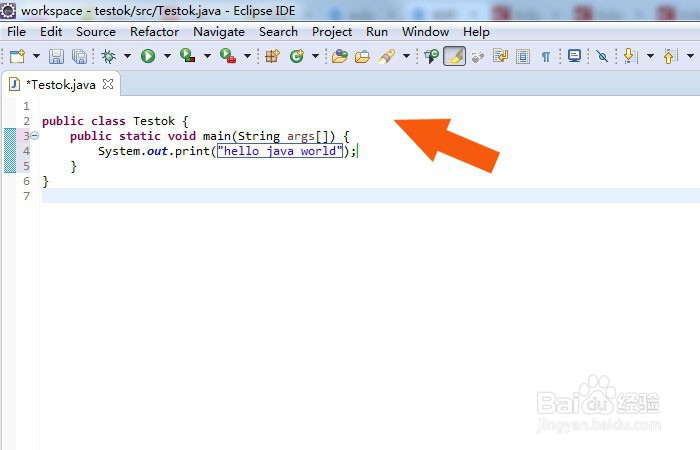
Eclipse软件中如何创建简单的java程序

8、    接着,鼠标左键单击菜单下的运行按钮,并单击保存按钮,如下图所示。

Eclipse软件中如何创建简单的java程序

9、    最后,在代码输出显示窗口上,可以看到程序输出的数据了,如下图所示。通过这样的操作步骤,在Eclipse软件中就创建简单的java程序了。
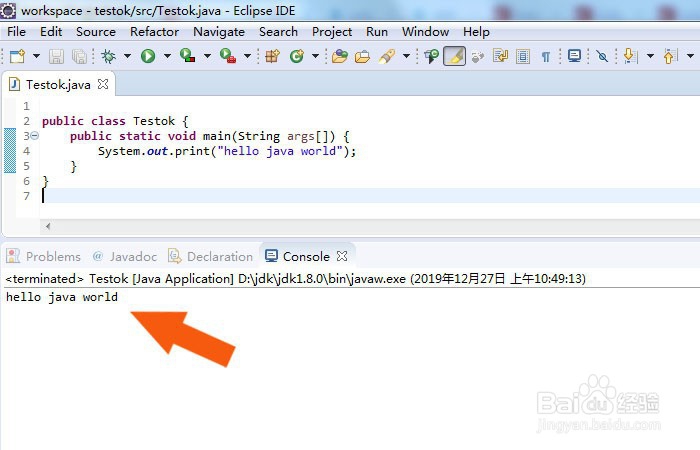
Eclipse软件中如何创建简单的java程序

  • idea找不到或无法加载主类怎么解决
  • VS如何启动项目的首次启动项
  • 如何导入/WEB-INF/lib
  • Eclipse如何导入项目
  • eclipse字体大小设置
  • 热门搜索
    炸蘑菇怎么做好吃 怎么注册淘宝账号 包子馅做法大全 憋气是怎么回事 浏览器缓存怎么清理 肩周炎的治疗方法 红烧肉怎么做最好吃 蝴蝶兰的养殖方法和注意事项 excel公式怎么用 眼底出血是怎么治疗