PS运用阴影及高光来调整图像的效果

 时间:2024-10-12 08:30:39

1、打开需要处理的影像【4.PSD】,如下图所示。

PS运用阴影及高光来调整图像的效果

2、打开需要处理的影像【4.PSD】,【图像】→【调整】→【阴影/高光】如下图所示。

PS运用阴影及高光来调整图像的效果

3、打开需要处理的影像【4.PSD】,【图像】→【调整】→【阴影/高光】,弹出【阴影/高光】对话框,如下图所示。

PS运用阴影及高光来调整图像的效果

4、打开需要处理的影像【4.PSD】,【图像嘉滤淀驺】→【调整】→【阴影/高光】,弹出【阴影/高光】对话框,在该对话框中调整【阴影】、【高光】、【调整】其数值如下图所示。
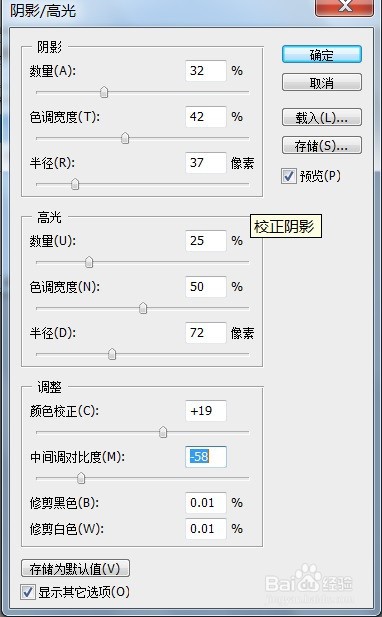
PS运用阴影及高光来调整图像的效果

5、打开需要处理的影像【4.PSD】,【图像嘉滤淀驺】→【调整】→【阴影/高光】,弹出【阴影/高光】对话框,在该对话框中调整【阴影】、【高光】、【调整】其数值后,点【确定】效果如下图所示。

PS运用阴影及高光来调整图像的效果
  • 怎么用PS设计打孔字?
  • PS运用海洋波纹来调整图像的效果
  • Photoshop中怎么自定义画板预设
  • PS制作城市压力主题海报
  • PS如何生成火焰
  • 热门搜索
    补漆笔什么牌子好 废青是什么意思 采撷的意思 期盼的意思 iphone是什么意思 小受是什么意思 挽救的意思 九寨沟什么时候去最好 什么是qfii thing是什么意思