将Excel表格的数字转变为中文大写

 时间:2026-02-18 13:22:26

1、1:双击打开“Excel”文档;

如图所示:

将Excel表格的数字转变为中文大写

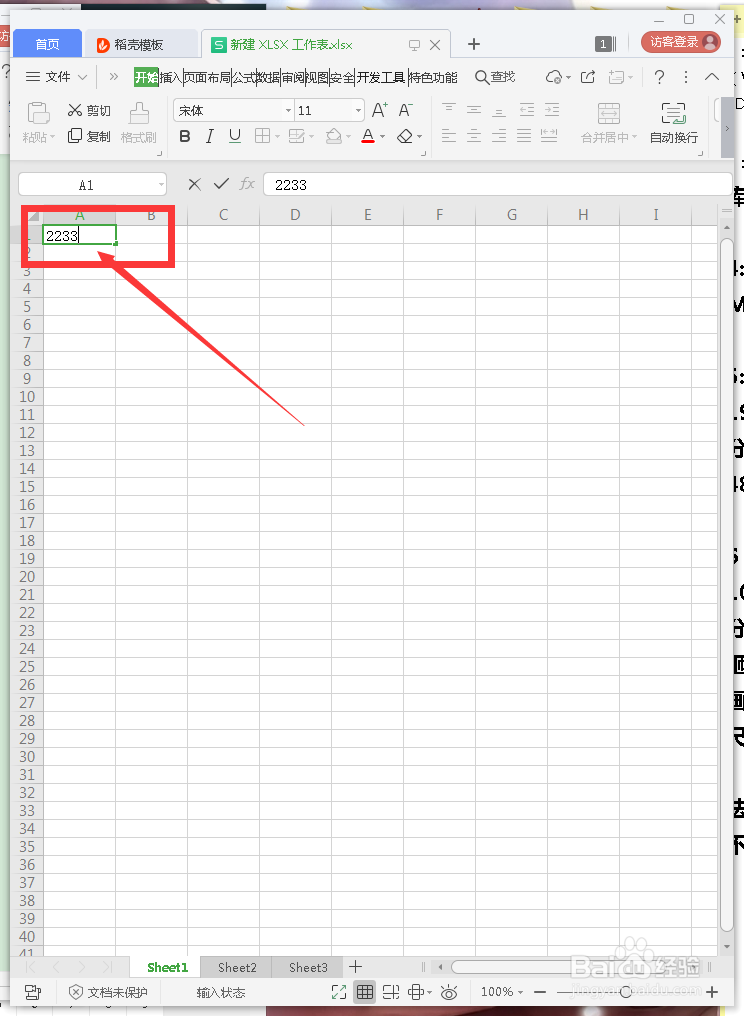
2、2:在单元格上输入数字;

如图所示:

将Excel表格的数字转变为中文大写

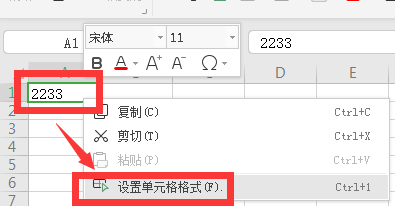
3、3:选中需要更改格式的数字的单元格,鼠标右键点击“设置单元格格式(F)...”;

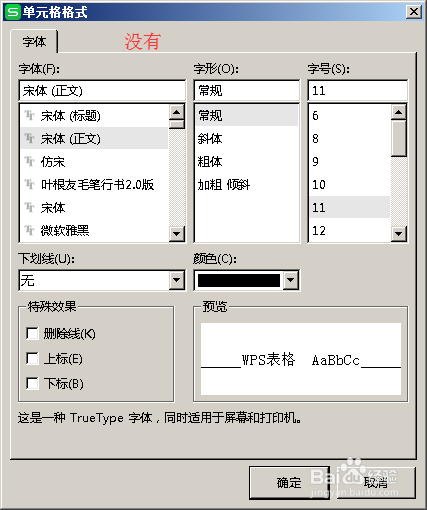
(1)在“单元格格式”界面编辑;

(2)现在可以看到并没有找到修改数字的地方;

如图所示:
将Excel表格的数字转变为中文大写

将Excel表格的数字转变为中文大写

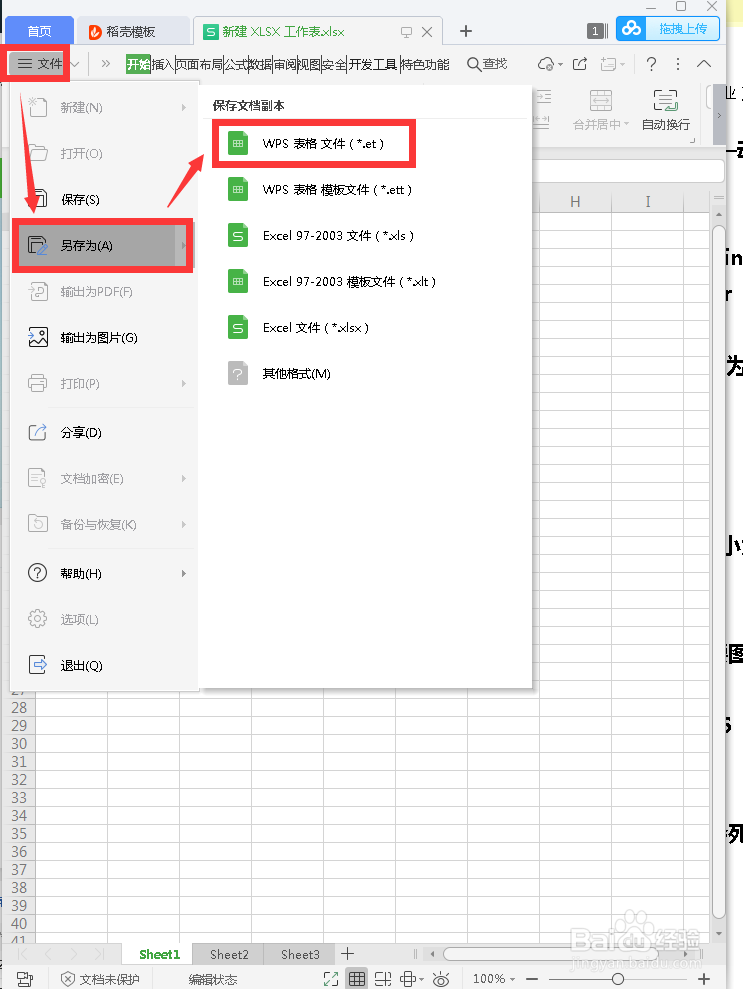
4、4:点击“文件”,在“另存为”点击“wps 表格 文件(*.et) ”,设置好保存路径;

(1)将表格转换为“WPS表格”;

如图所示:
将Excel表格的数字转变为中文大写

将Excel表格的数字转变为中文大写

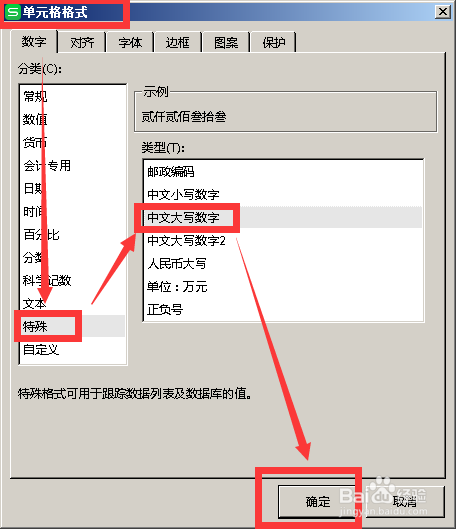
5、5:现在再次选中需要更改格式的数字的单元格,鼠标右键点击“设置单元格格式(F)...”;

(1)在“单元格格式”界面编辑;

如图所示:

将Excel表格的数字转变为中文大写

将Excel表格的数字转变为中文大写

6、6:现在可以看到单元格内的阿拉伯数字转换成中文大写了;

如图所示:

将Excel表格的数字转变为中文大写

  • Excel中数字大小写转换的几种方法
  • Excel表格中如何将小写数字变成大写
  • excel表格中数字怎么简单转换成大写中文
  • 怎么把Excel表格中输入的数字自动变成中文大写
  • excel工作表格大小写转换之中文转化法的技巧
  • 热门搜索
    番茄红素的功效与作用 柚子皮的功效与作用 翡翠知识 有什么好书值得阅读 甲钴胺片的作用与功效 脸色暗沉发黑什么原因 生育险有什么用 消防安全知识培训 i see you什么意思 金莱克运动鞋