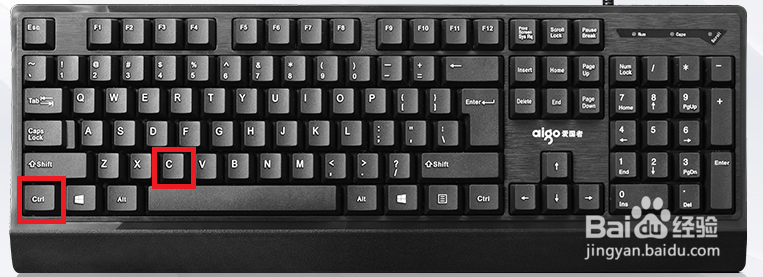
1、选中需要复制的文本,按Ctrl+C组合键进行复制
2、在文档合适位置单击鼠标右键,选择“粘贴>保留源格式”命令,可以保证选中的文本按照源格式不变进行粘贴

3、选中文本并进行复制,确定插入点,然后单击“开始”选项卡中“粘贴”的下拉按钮
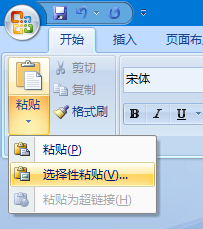
4、在弹出的下拉列表中选择“选择性粘贴”选项,弹出“选择性粘贴”对话框
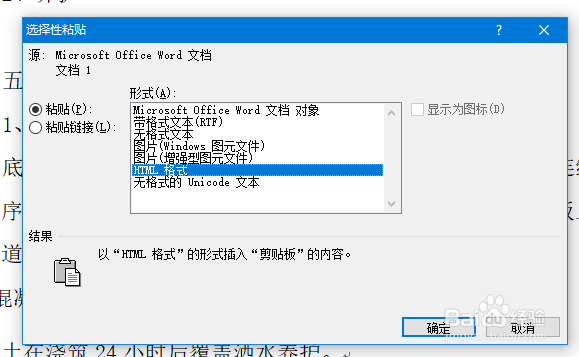
5、选中“粘贴”单选按钮,在其右侧的列表框中选择“带格式文本”选项,单击“确定”按钮即可保留原格式进行粘贴
1、1.选中需要复制的文本,按Ctrl+C组合键进行复制
2.在文档合适位置单击鼠标右键,选择“粘贴>保留源格式”命令,可以保证选中的文本按照源格式不变进行粘贴
3.选中文本并进行复制,确定插入点,然后单击“开始”选项卡中“粘贴”的下拉按钮
4.在弹出的下拉列表中选择“选择性粘贴”选项,弹出“选择性粘贴”对话框
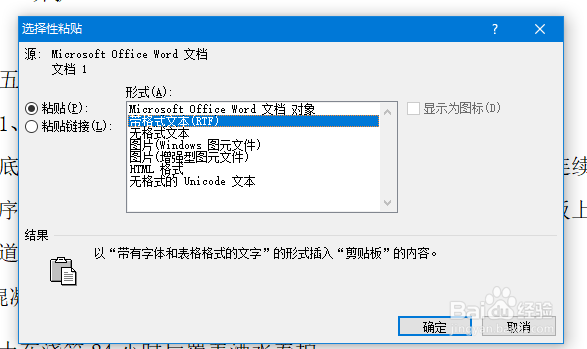
5.选中“粘贴”单选按钮,在其右侧的列表框中选择“带格式文本”选项,单击“确定”按钮即可保留原格式进行粘贴
