如何使用美图秀秀将图片转成写生素描风格

 时间:2026-02-13 21:33:52

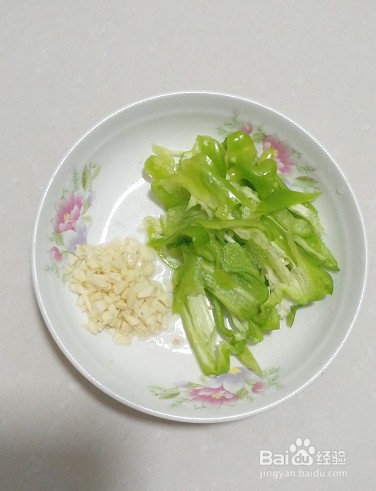
1、准备一张图片素材源文件。

如何使用美图秀秀将图片转成写生素描风格

2、通过手机应用市场,选择并安装"美图秀秀"工具软件。

如何使用美图秀秀将图片转成写生素描风格

3、打开"美图秀秀",选择"图片美化"菜单。

如何使用美图秀秀将图片转成写生素描风格

4、导入准备好的图片素材,再选择"滤镜"图标按钮菜单。

如何使用美图秀秀将图片转成写生素描风格

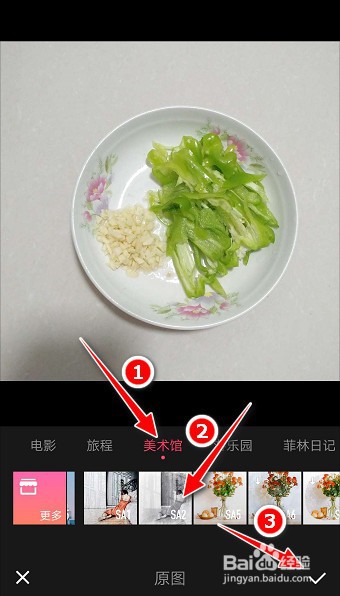
5、再选择"美术馆"菜单,从中选择"写生素描"选项,最后点下面的"对勾"确定按钮应用生效。

如何使用美图秀秀将图片转成写生素描风格

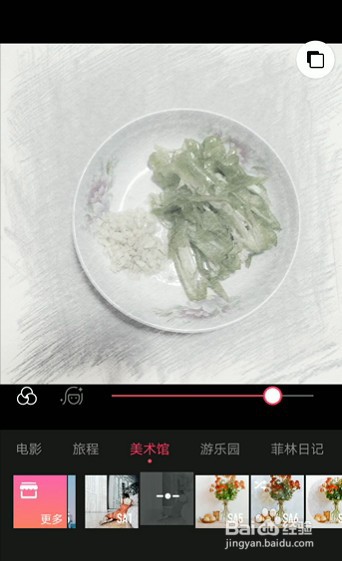
6、查看生成的"写生素描"特效处理后的图片效果。

如何使用美图秀秀将图片转成写生素描风格

1、准备一张图片素材源文件。

2、通过手机应用市场,选择并安装"美图秀秀"工具软件。

3、打开"美图秀秀",选择"图片美化"菜单。

4、导入准备好的图片素材,再选择"滤镜"图标按钮菜单。

5、再选择"美术馆"菜单,从中选择"写生素描"选项,最后点击下面的"对勾"确定按钮应用生效。

6、查看生成的"写生素描"特效处理后的图片效果。
  • PS怎么把图片转为素描
  • 如何用ps画出一个圆环
  • PS中怎么添加帧
  • PS 创意分割背景效果
  • Photoshop怎么保存自定义的画笔
  • 热门搜索
    耳朵里面疼怎么回事 红烧扣肉 牛仔外套搭配 赵本山简介 减肥俱乐部 传奇尸王殿怎么走 百万英镑简介 怎么做葡萄酒 原神攻略 红烧冬瓜