1、打开一个需要分栏的word文档

2、在word主菜单中点击“布局”,如图所示

3、在布局子选项中,选择“栏” ->“更多栏”, 如图所示
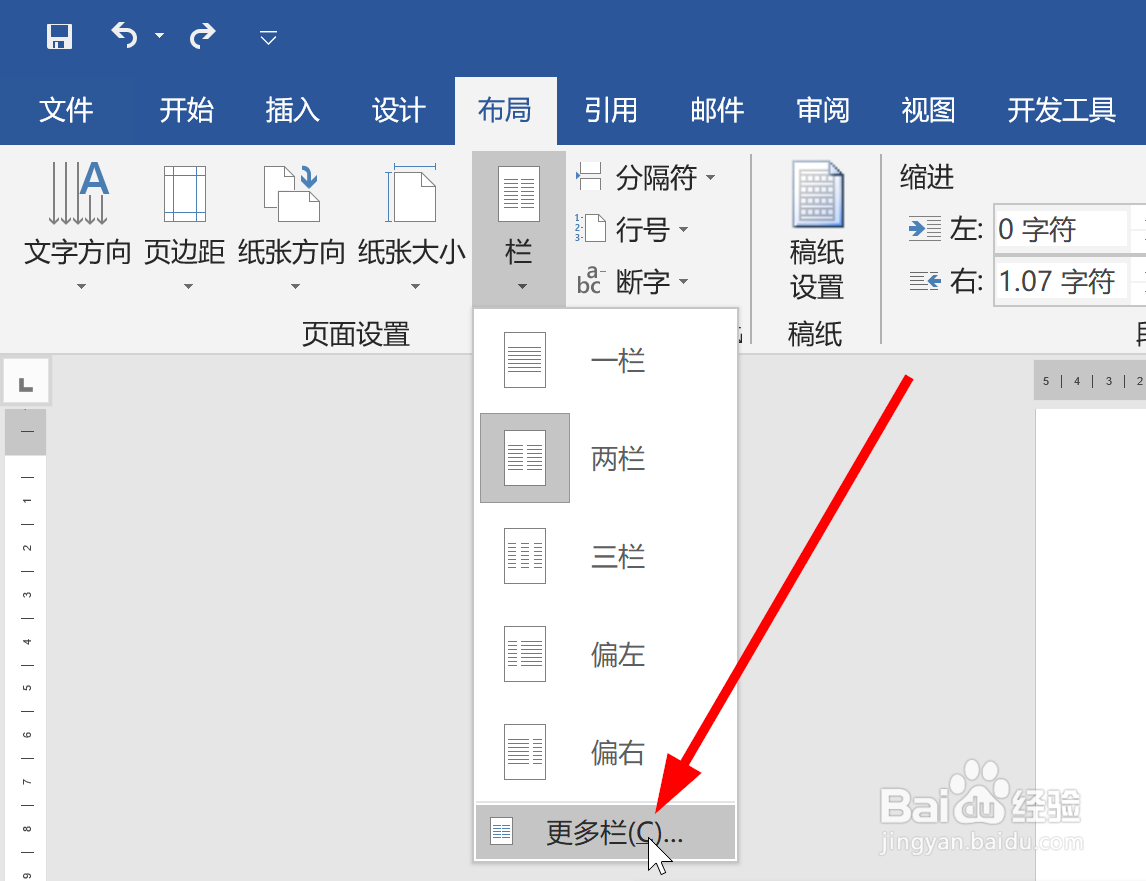
4、在弹出的选项框中选择要设置的栏数,然后把“分隔线”勾选上,如图所示
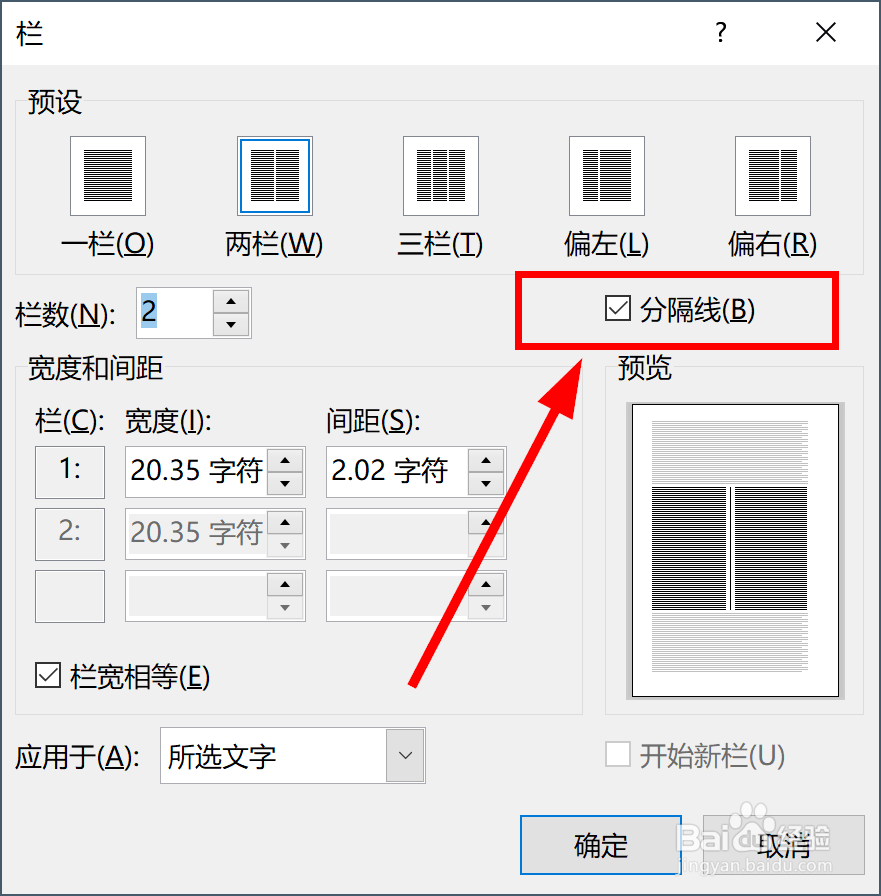
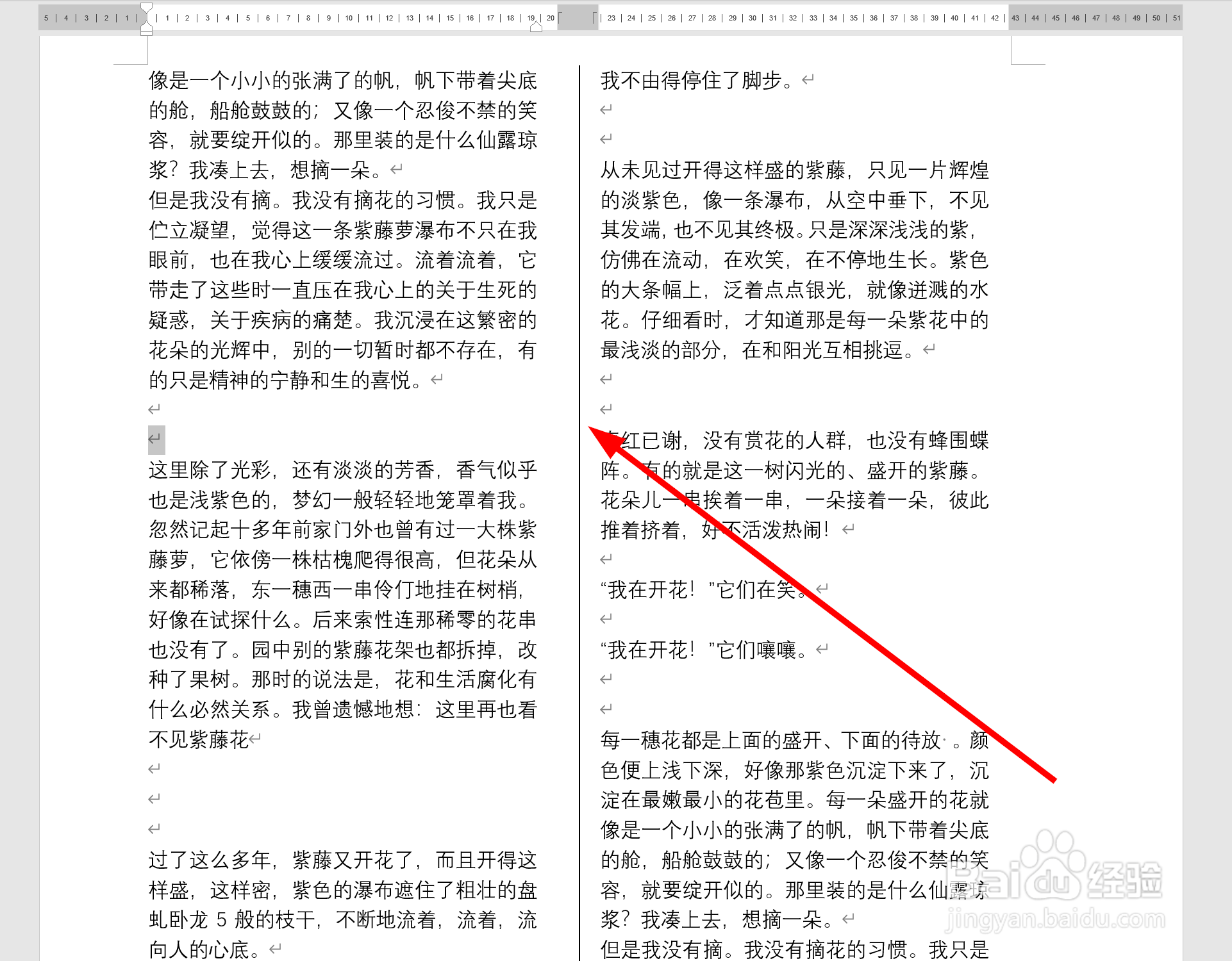
5、根据需要设置分栏的选项后,点击“确定”按钮,回到word内容,可以看到分栏效果,如图所示
时间:2026-04-24 14:37:28
1、打开一个需要分栏的word文档
2、在word主菜单中点击“布局”,如图所示
3、在布局子选项中,选择“栏” ->“更多栏”, 如图所示
4、在弹出的选项框中选择要设置的栏数,然后把“分隔线”勾选上,如图所示
5、根据需要设置分栏的选项后,点击“确定”按钮,回到word内容,可以看到分栏效果,如图所示
