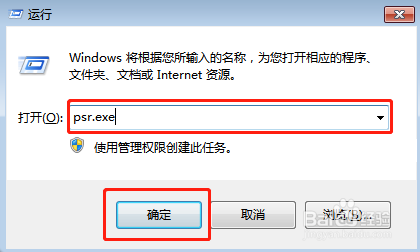
1、1. 按下“win”+“R”按键,在弹出的运行窗口中输入命令“psr.exe”,点击“确定”。这时会打开问题步骤记录器的界面。
2、2.点击其中的“开始记录”按钮,电脑会开始进行录像。

3、3.如果中间想停止录像,可以点击“暂停记录”前面的按钮,直接变为三角形,如果不想继续录制,就直接点击“停止记录”。

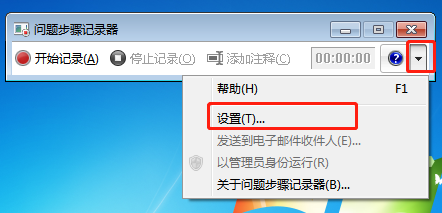
4、4.当你点击“停止记录”之后,点击最右边的下拉选项,找到“设置”并进入。
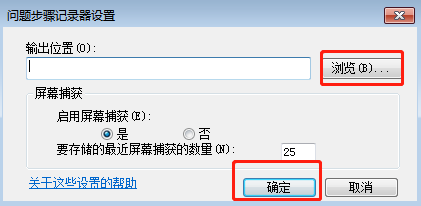
5、5.这时候点击“浏览”选择文件的输出位置,举例选择保存在桌面,最后点击“确定”。
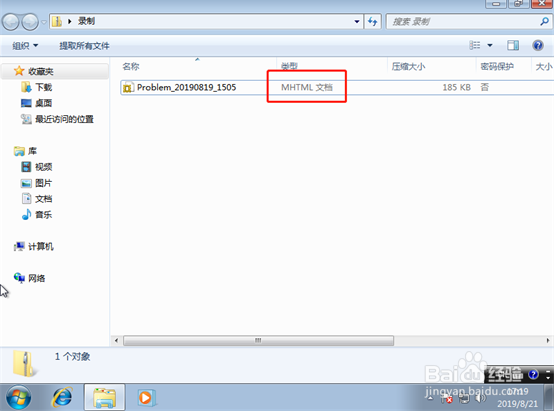
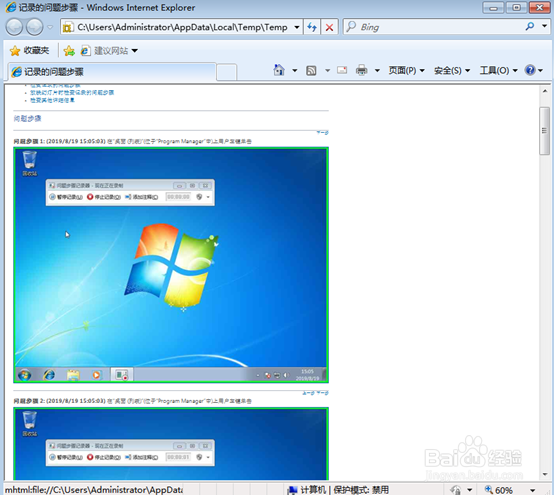
6、6.重新回到桌面,可以看到录制的文件是一个压缩包,将它解压后会发现是一个mhtml文档。
7、双击打开文档,就可以看到录像了。
8、以上就是为大家带来的win7系统怎么进行录像的详细步骤。
