1、打开blender 软件,如下图

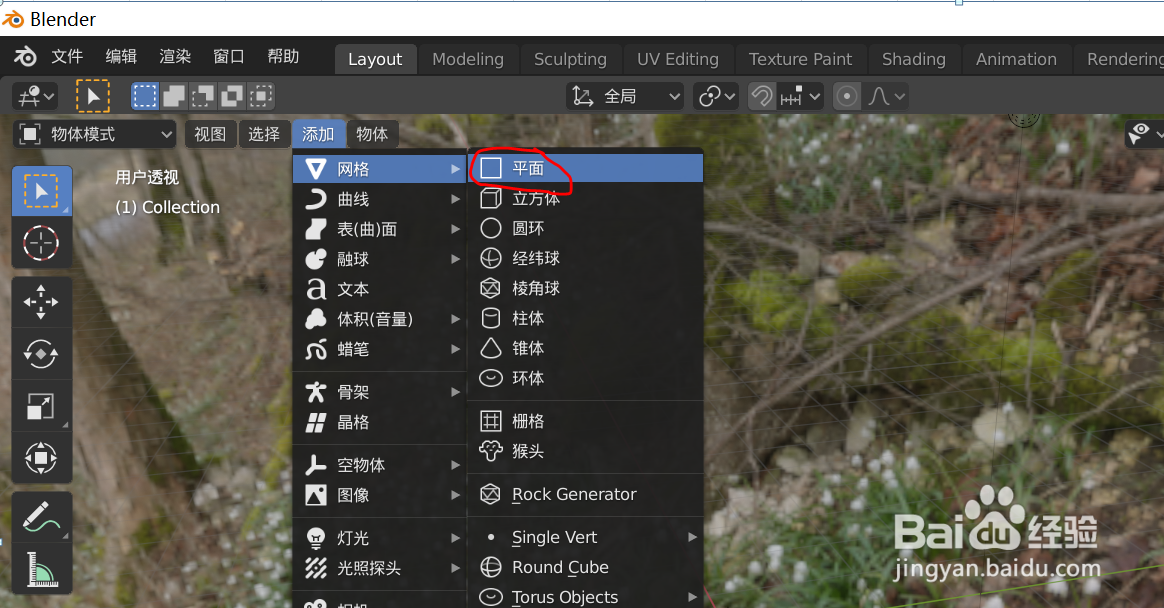
2、点击添加--》网格--》平面,如下图
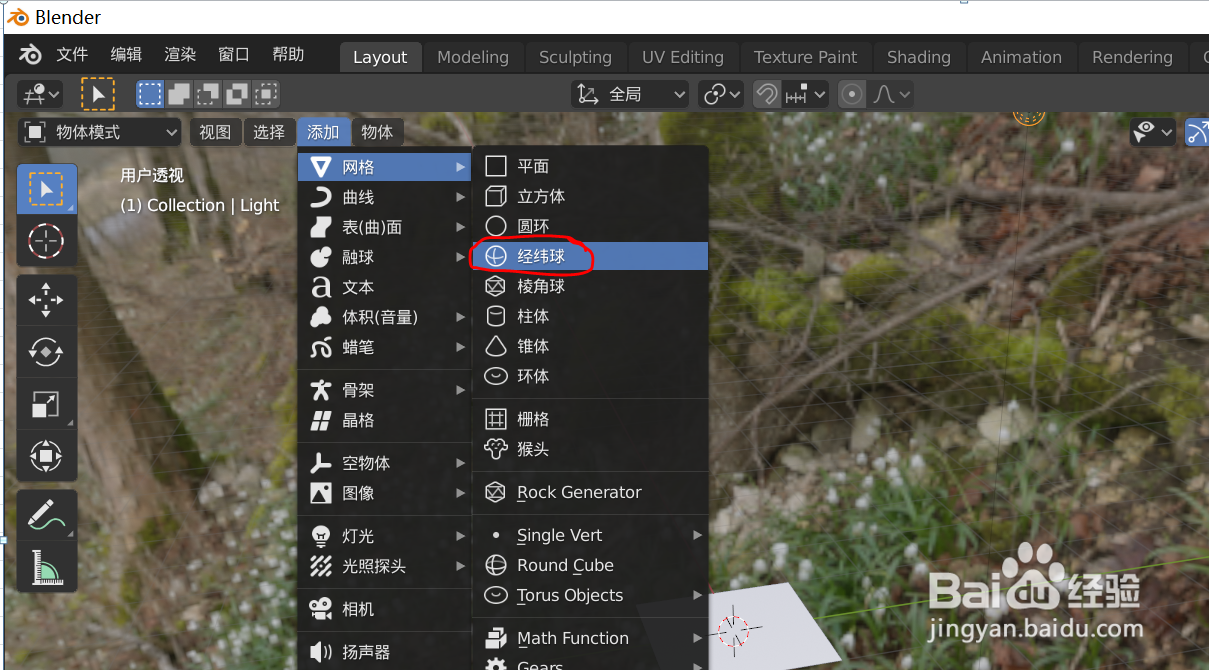
3、点击添加--》网格--》经纬球,如下图
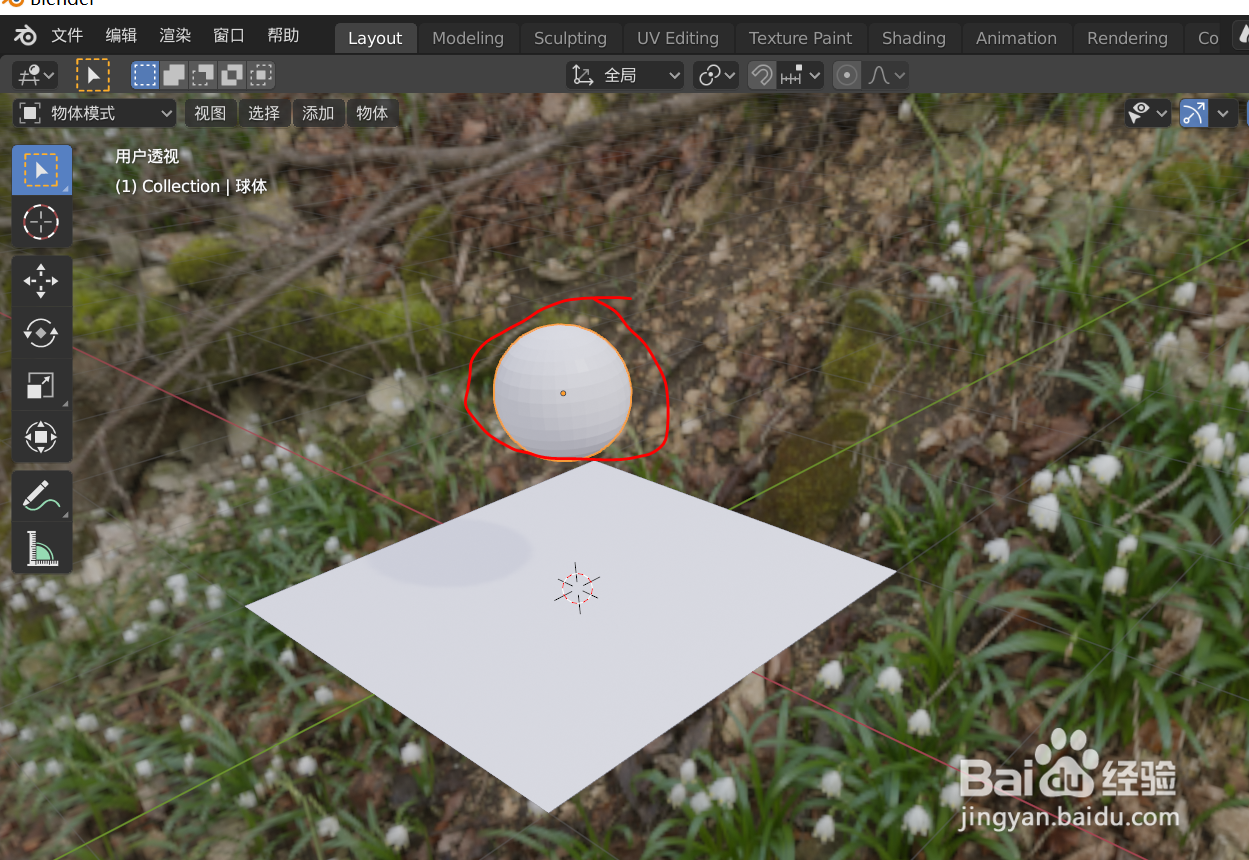
4、选中球体缩放到合适大小,并移动到平面上面,如下图
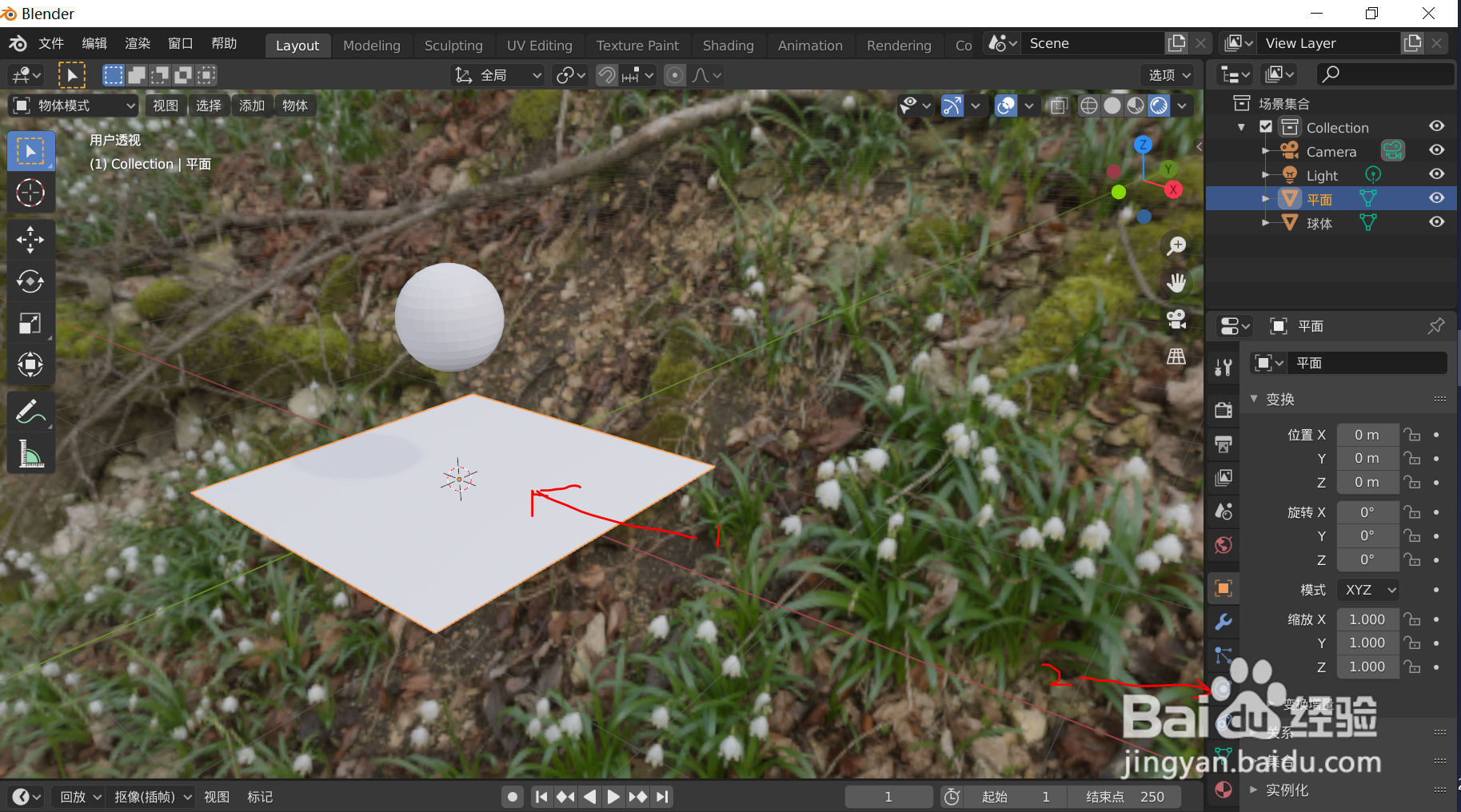
5、选中平面,点击右边物理属性小图标,如下图
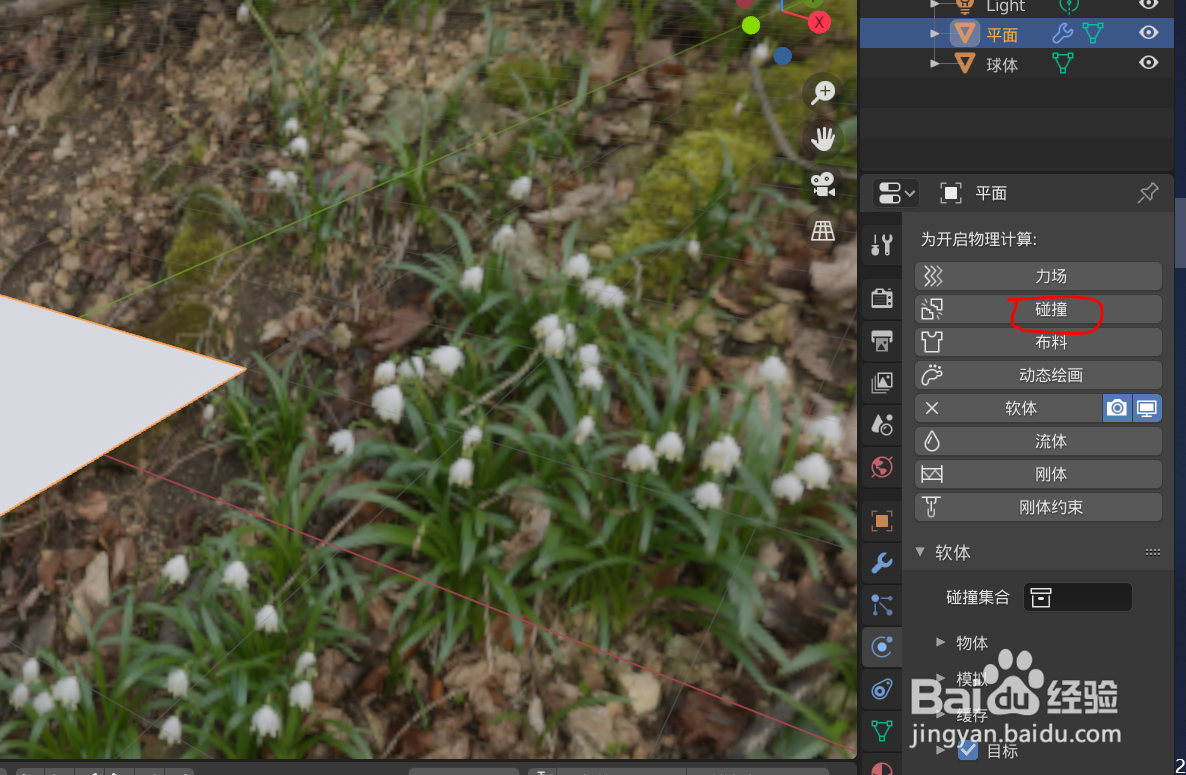
6、点击碰撞,如下图
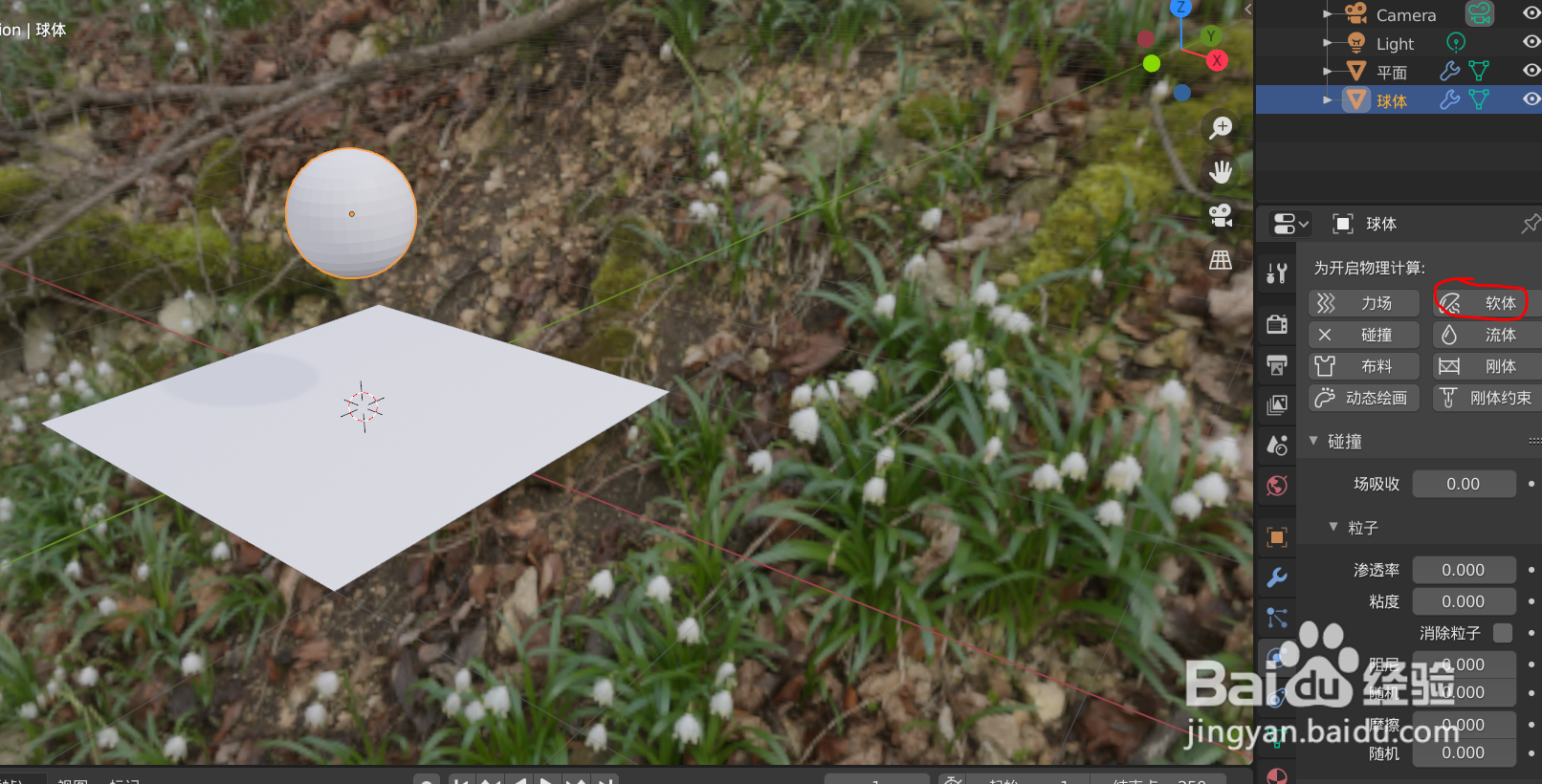
7、选中球体,点击碰撞,如下图

8、点击软体,如下图
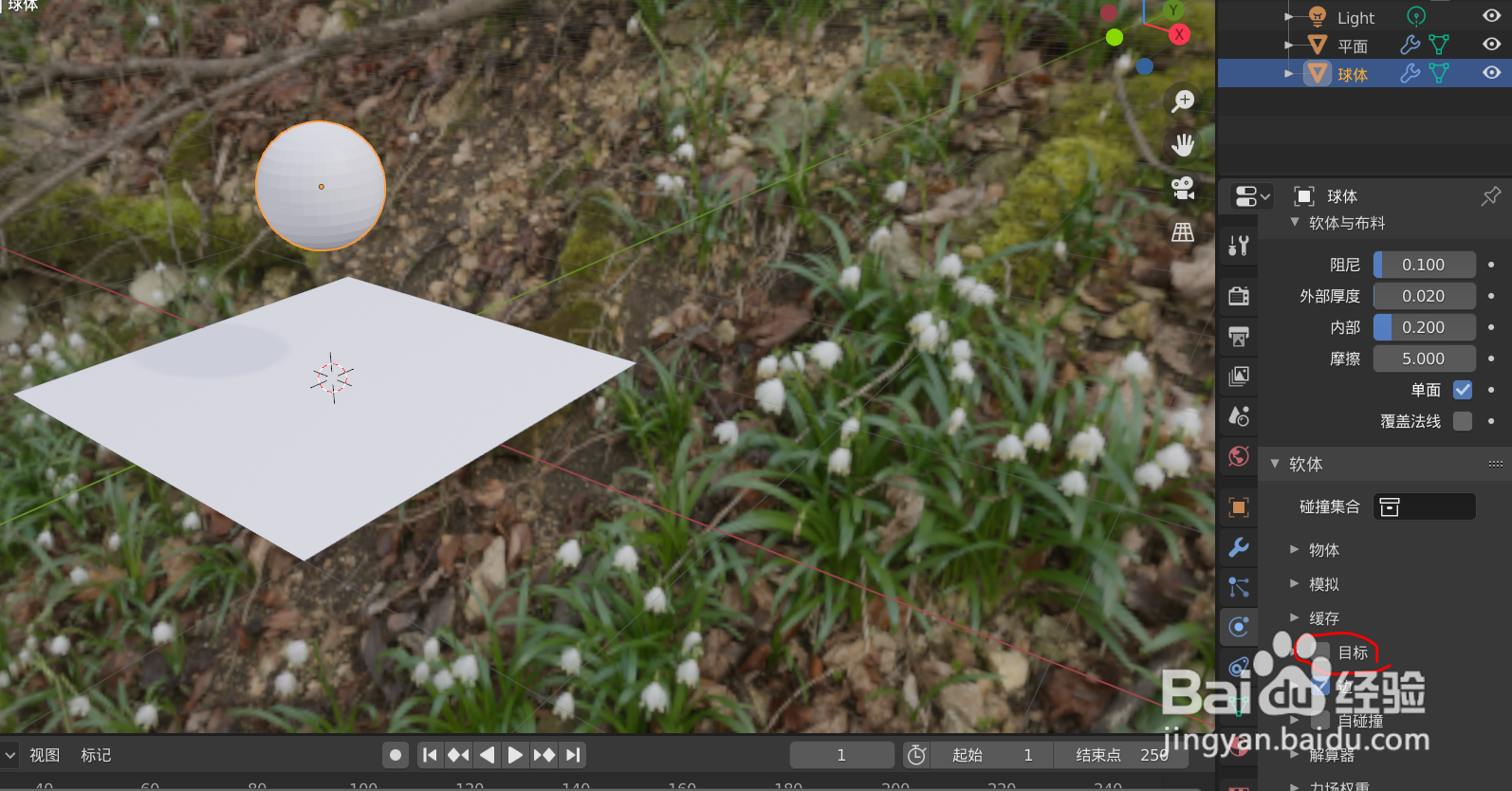
9、将目标前面的勾取消,如下图
10、点击边前面的小三角,发下图

11、将拉、推、弯曲的尺寸调到合适大小,如下图

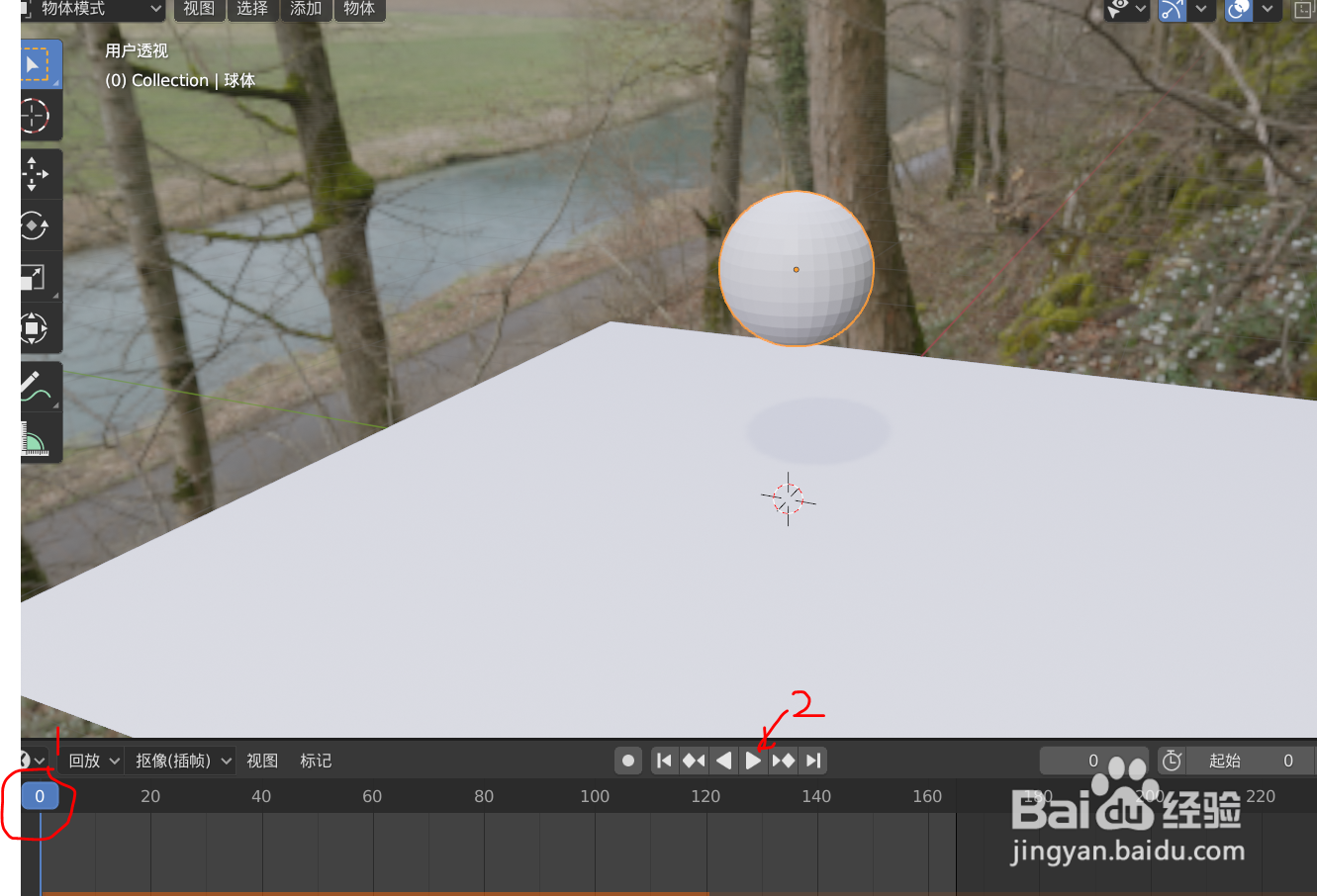
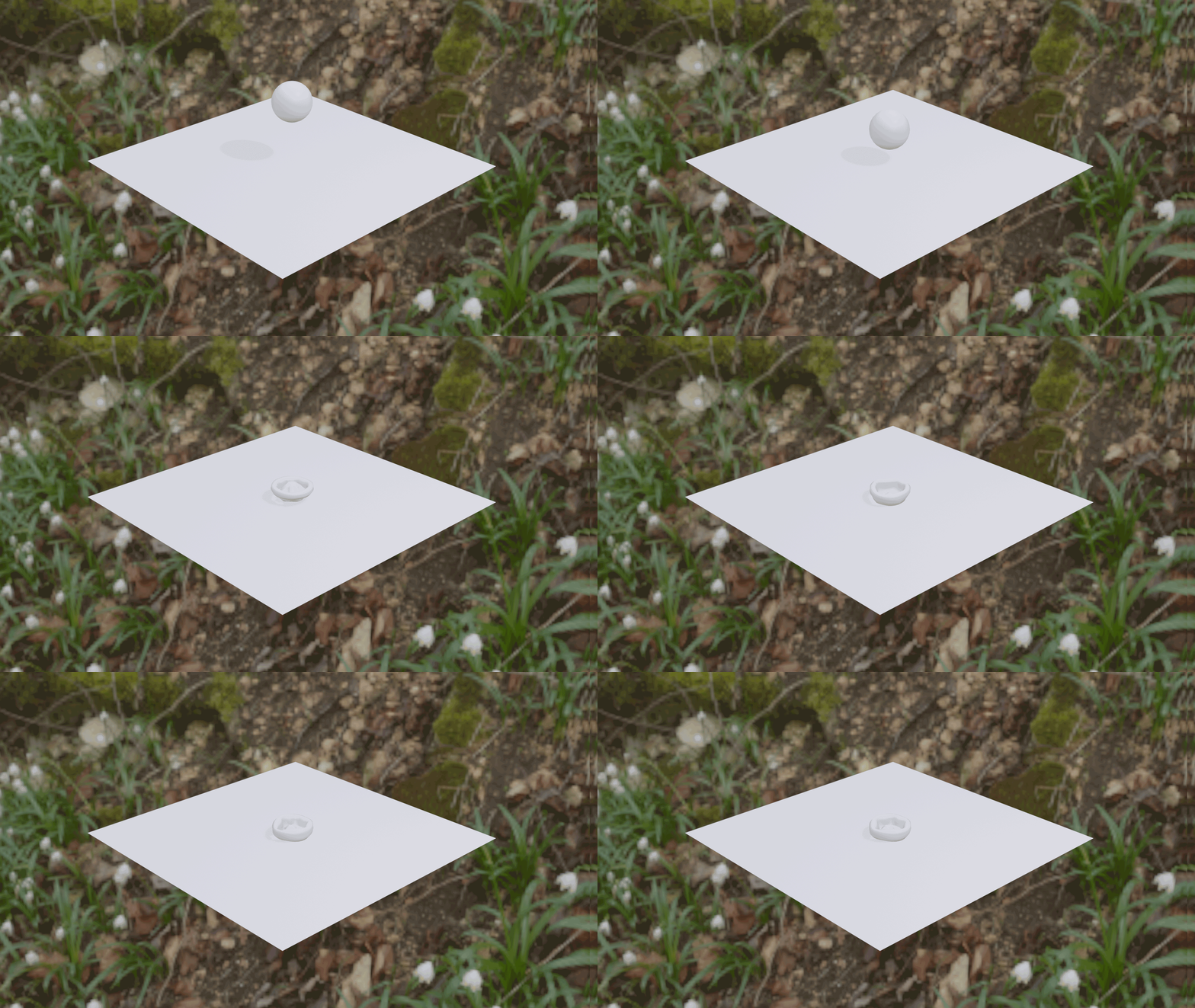
12、将时间线移到0,点击动画播放按钮,就可以看到动画效果了
时间:2026-04-23 04:33:35
1、打开blender 软件,如下图
2、点击添加--》网格--》平面,如下图
3、点击添加--》网格--》经纬球,如下图
4、选中球体缩放到合适大小,并移动到平面上面,如下图
5、选中平面,点击右边物理属性小图标,如下图
6、点击碰撞,如下图
7、选中球体,点击碰撞,如下图
8、点击软体,如下图
9、将目标前面的勾取消,如下图
10、点击边前面的小三角,发下图
11、将拉、推、弯曲的尺寸调到合适大小,如下图
12、将时间线移到0,点击动画播放按钮,就可以看到动画效果了
