Ps如何制作文字透视效果?

 时间:2026-04-22 01:26:03

1、首先我们打开Ps软件将我们需要操作的图片拖入到ps操作区域中,并复制背景图层。

Ps如何制作文字透视效果?

2、复制完成之后,我们点击左边的文字工具,选择横排文字工具。

Ps如何制作文字透视效果?

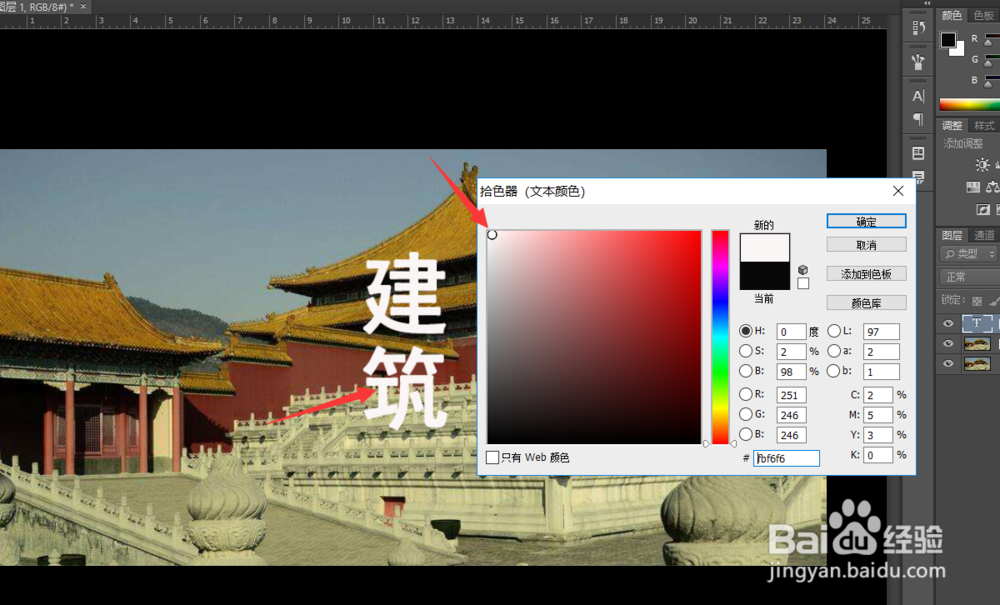
3、选择横排文字工具之后,我们在横排文字工具之上,敲入建筑这两个汉字,然后设置字体的颜色为白色,如下图所示。
Ps如何制作文字透视效果?

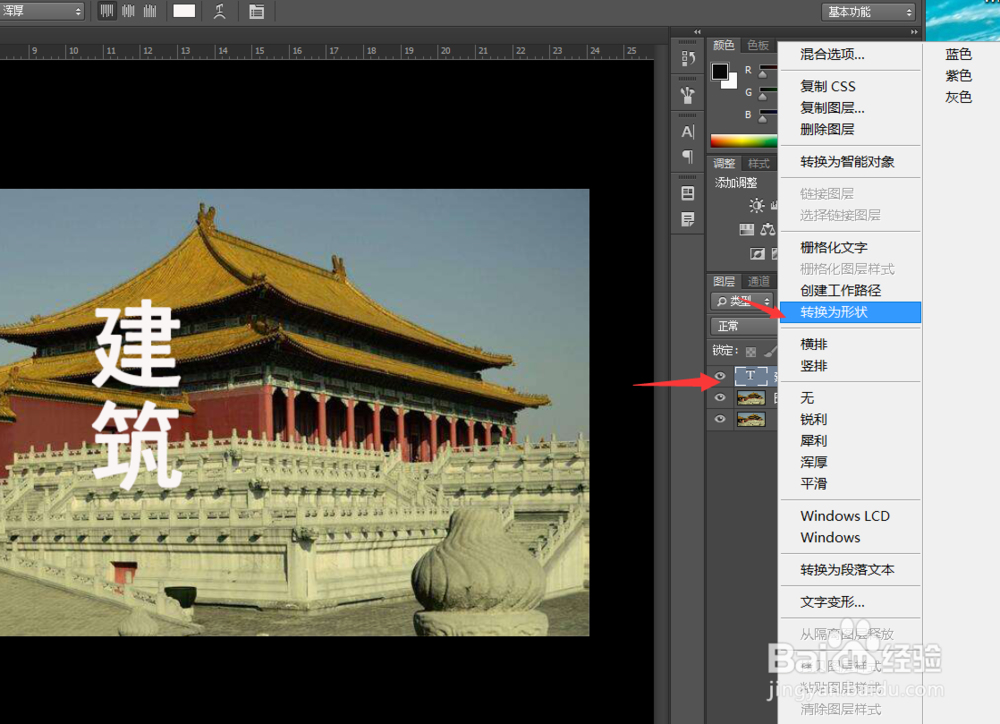
4、输入汉字完成之后,我们选中汉字,右击,点击转化为形状。

Ps如何制作文字透视效果?

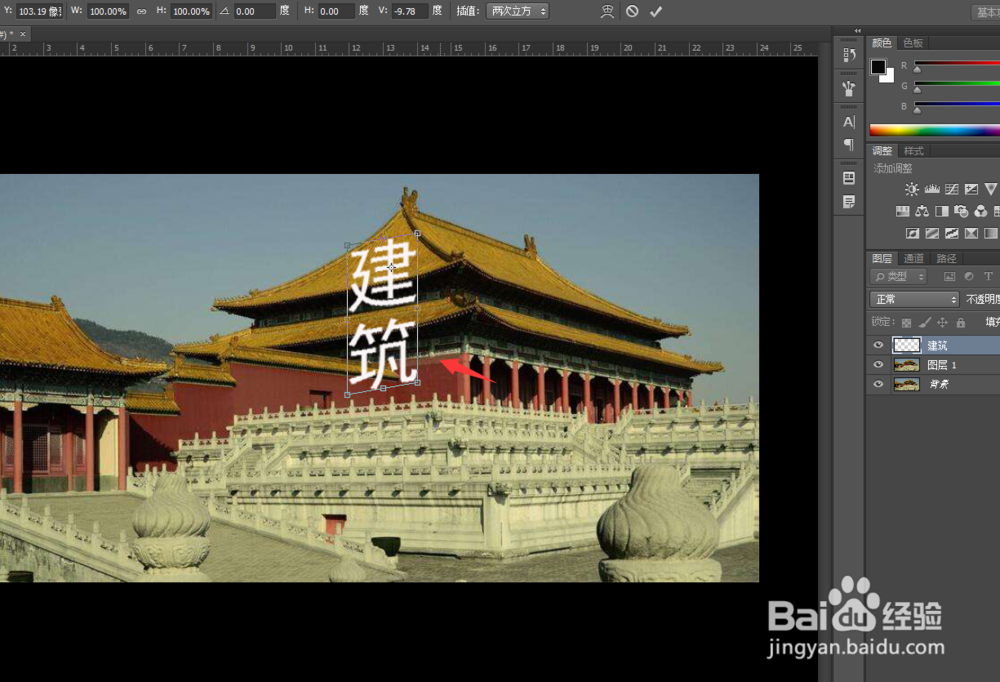
5、转化为形状之后,我们按一下CTRL键加t键,然后右击,选择透视。

Ps如何制作文字透视效果?

6、接着我们轻微调整文字的大小和位置,让其和整个画面相符,如下图所示。

Ps如何制作文字透视效果?

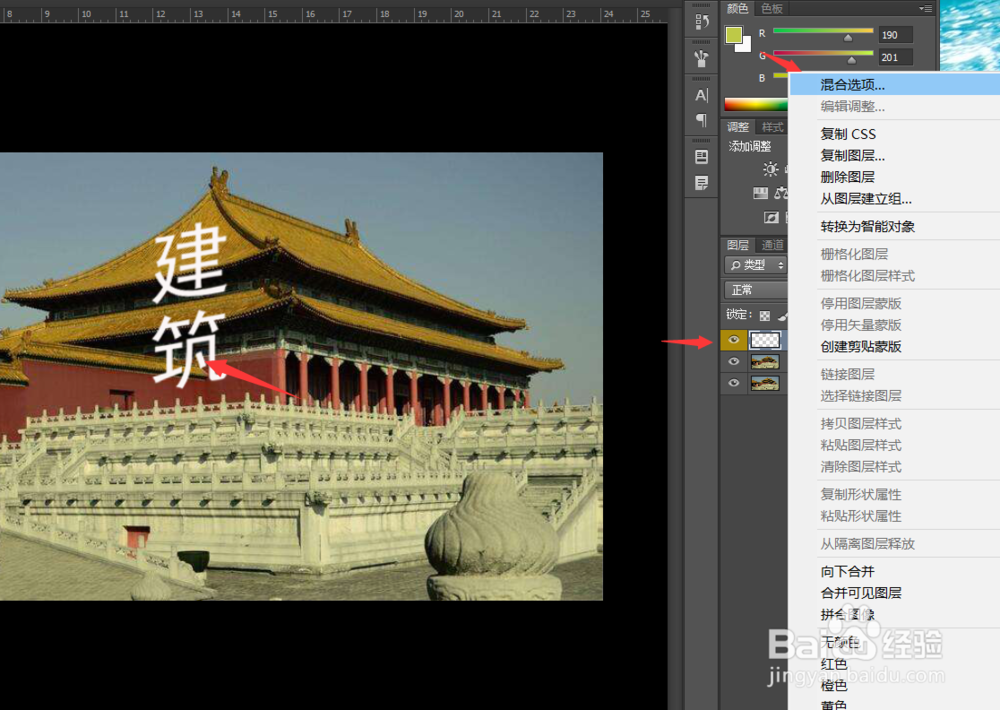
7、再接着我们点击文字图层,右击,混合选项,进入混合选项设置页面。

Ps如何制作文字透视效果?

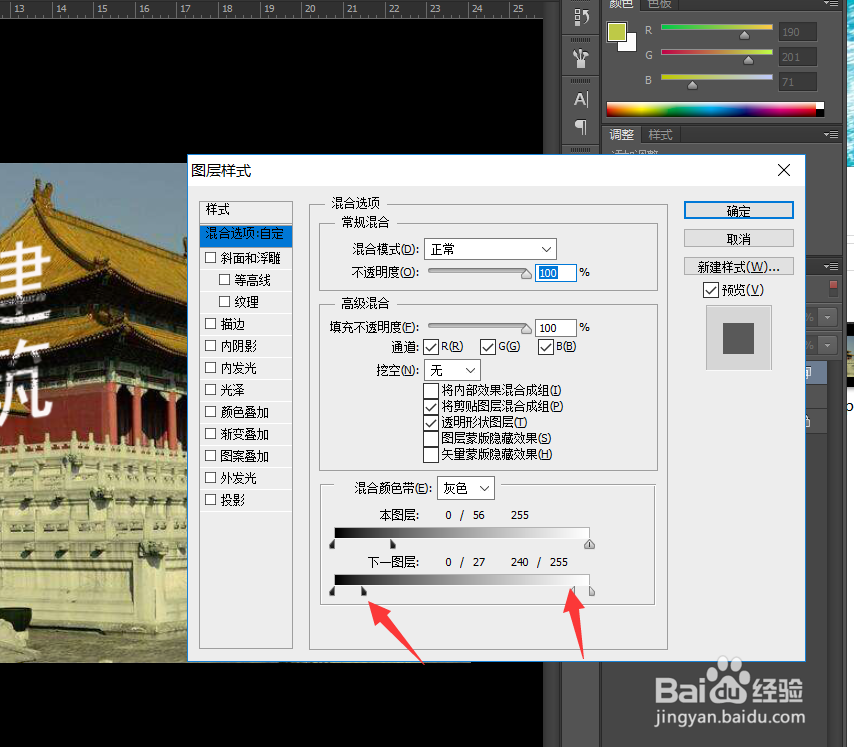
8、然后我们在混合选项的常规设置页面,在下一图层中按下Alt键,然后拖入滑块,让文字和整个建筑相融合。
Ps如何制作文字透视效果?

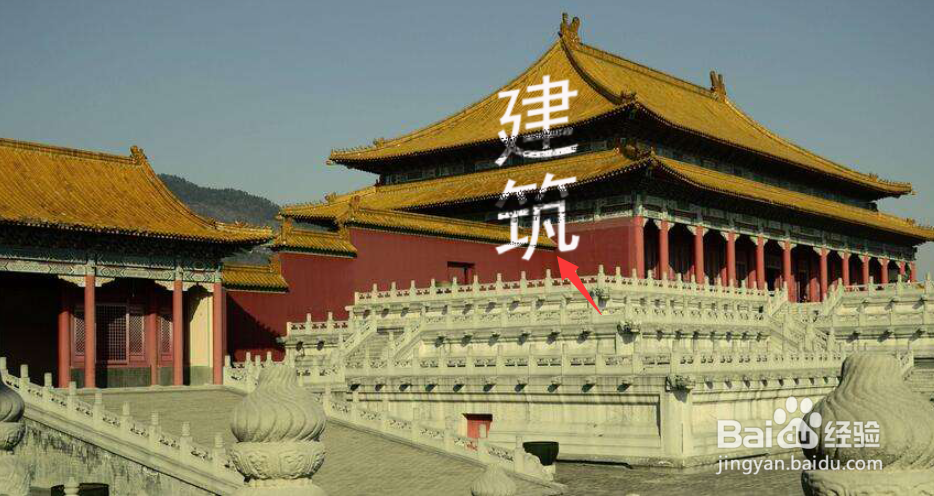
9、这样我们ps文字透视效果就制作完成了,我们来看一下效果吧。

Ps如何制作文字透视效果?

  • Photoshop 如何调整照片透视
  • PhotoshopCS6里面怎么新建一个文件?
  • PS怎么增加图片彩虹
  • PS软件如何给图片做出弥散色彩背景效果
  • Photoshop教程:绘制晶莹水晶果子实例
  • 热门搜索
    云南省旅游局 小孩受凉呕吐怎么办 郑州师范学院怎么样 小孩不吃奶瓶怎么办 凉拌海带 福建旅游必去景点 昆山旅游景点排行榜 蚂蚁花呗怎么提升额度 谷歌地图街景怎么用 陀螺世界怎么升级快