苹果Mac电脑邮件中怎么更改接收服务器pop地址

 时间:2026-04-22 09:56:39

1、确认邮件版本

特别说明本经验使用的邮件版本是9.3,如果是8.x老版本可能没有这个方法哈

苹果Mac电脑邮件中怎么更改接收服务器pop地址

2、打开mac电脑的邮件程序,点击邮件属性的“账户”

苹果Mac电脑邮件中怎么更改接收服务器pop地址

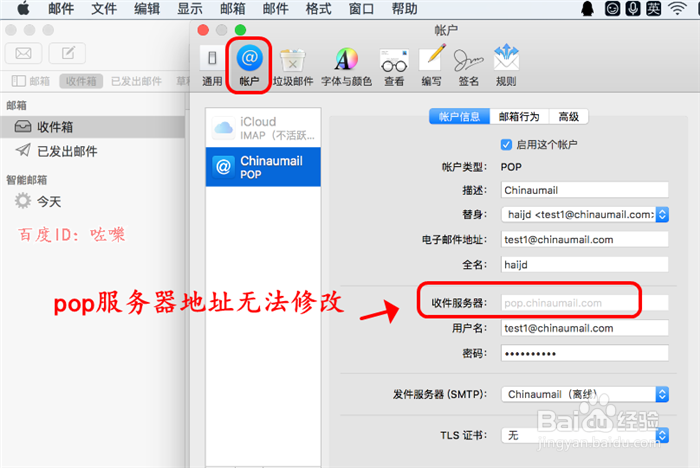
3、然后进入邮件账户设置,查看当前的接收服务器。pop服务器是灰色的

苹果Mac电脑邮件中怎么更改接收服务器pop地址

4、怎么修改接收服务器地址

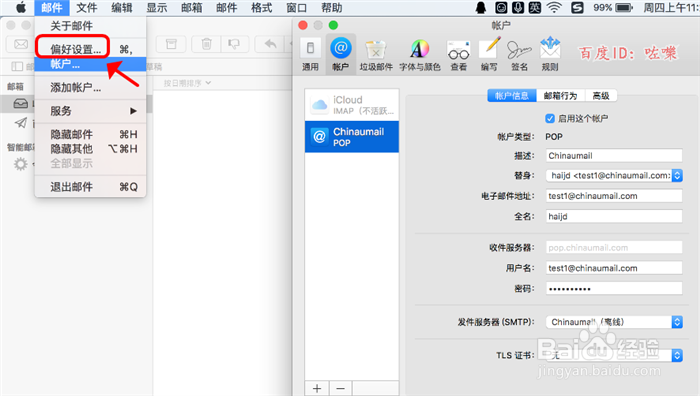
打开邮件菜单,选择“邮件”--“偏好设置”

苹果Mac电脑邮件中怎么更改接收服务器pop地址

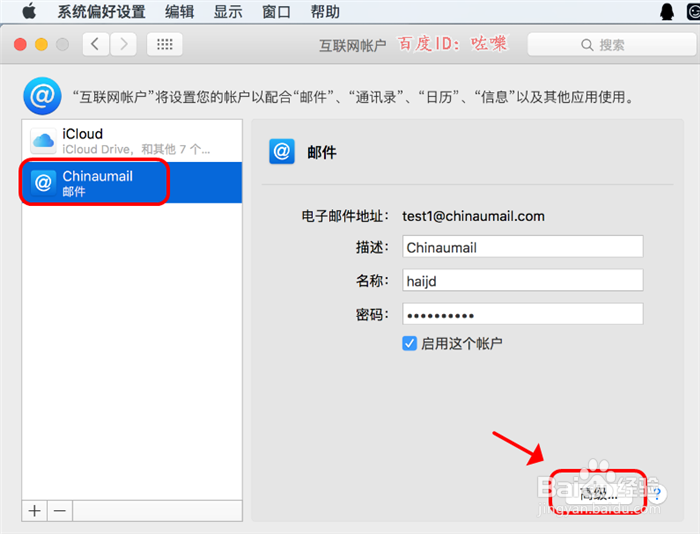
5、进入邮件偏好设置之后,如箭头位置。点击“高级”

苹果Mac电脑邮件中怎么更改接收服务器pop地址

6、接着点击出现的接收服务器,就是刚刚灰色的那个地址。

苹果Mac电脑邮件中怎么更改接收服务器pop地址

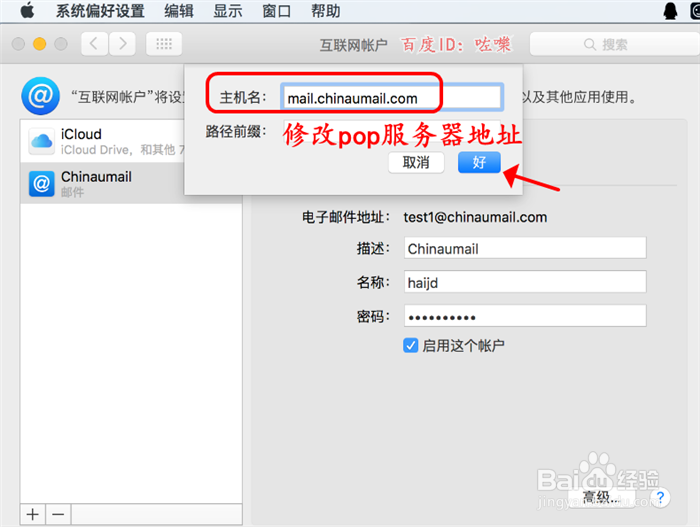
7、接着修改主机名前缀,设置好之后点保存。

苹果Mac电脑邮件中怎么更改接收服务器pop地址

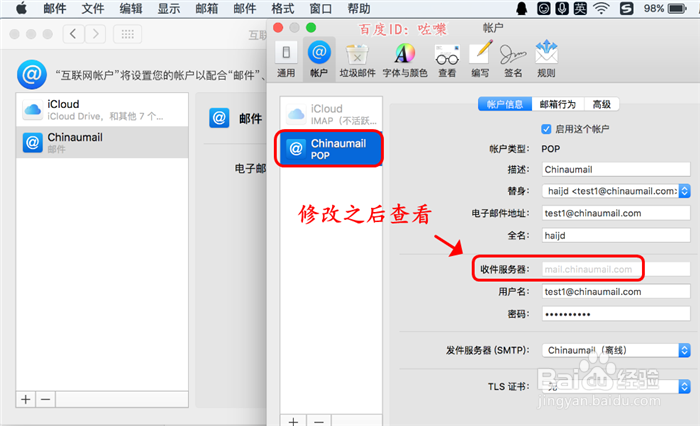
8、设置好之后,返回邮件的设置。修改查看接收服务器地址已经更新了

苹果Mac电脑邮件中怎么更改接收服务器pop地址

  • c语言 keil编译 hex文件 TW8836视频编解码
  • 选矿常用的设备有哪些?它们的作用分别是什么?
  • cdr如何制作白虎图标
  • 怎样制作带有投影的文字?
  • 往韩国可以邮寄电脑嘛
  • 热门搜索
    mandy什么意思 婵娟的意思 开张祝福语 婴儿枕头什么牌子好 瑟瑟的意思 蠢蠢欲动是什么意思 学生票什么时候可以买 宝宝周岁送什么礼物 祝福结婚的诗句 望而生畏是什么意思