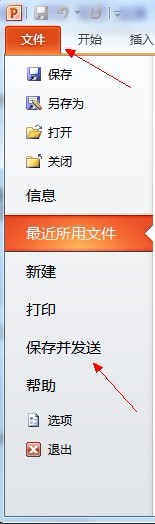
1、运行PowerPoint 2010程序,在左上角单击“文件”按钮,打开的列表单击“保存并发送”
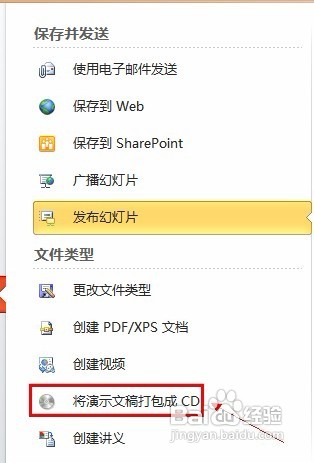
2、在文件类型中单击“将演示文稿打包成CD”
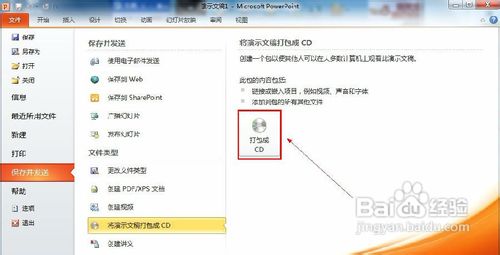
3、在右侧窗口单击“打包成CD”按钮
4、弹出的“打包成CD”对话框下单击“复制到文件夹”按钮

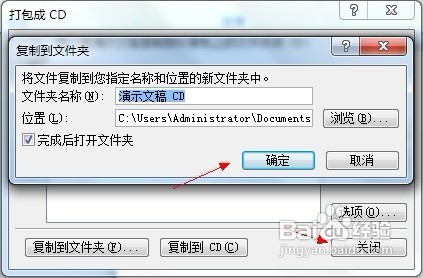
5、在弹出的“复制到文件夹”窗口指定新名称和新位置,可通过单击浏览按钮来修改位置
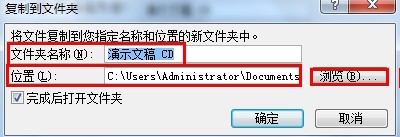
6、单击“确定”并关闭打包成CD对话框
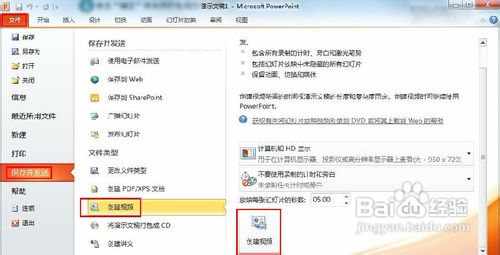
1、在保存并发送窗口的文件类型中单击“创建视频”——“创建视频”
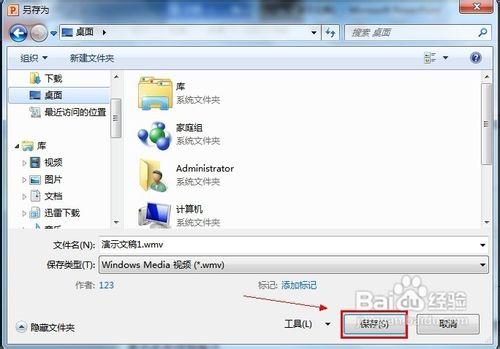
2、弹出另存为窗口,浏览到要保存视频文件的位置,单击“保存”按钮
时间:2026-04-30 08:46:10
1、运行PowerPoint 2010程序,在左上角单击“文件”按钮,打开的列表单击“保存并发送”
2、在文件类型中单击“将演示文稿打包成CD”
3、在右侧窗口单击“打包成CD”按钮
4、弹出的“打包成CD”对话框下单击“复制到文件夹”按钮
5、在弹出的“复制到文件夹”窗口指定新名称和新位置,可通过单击浏览按钮来修改位置
6、单击“确定”并关闭打包成CD对话框
1、在保存并发送窗口的文件类型中单击“创建视频”——“创建视频”
2、弹出另存为窗口,浏览到要保存视频文件的位置,单击“保存”按钮
