VMware安装配置教程

 时间:2026-02-15 21:14:08

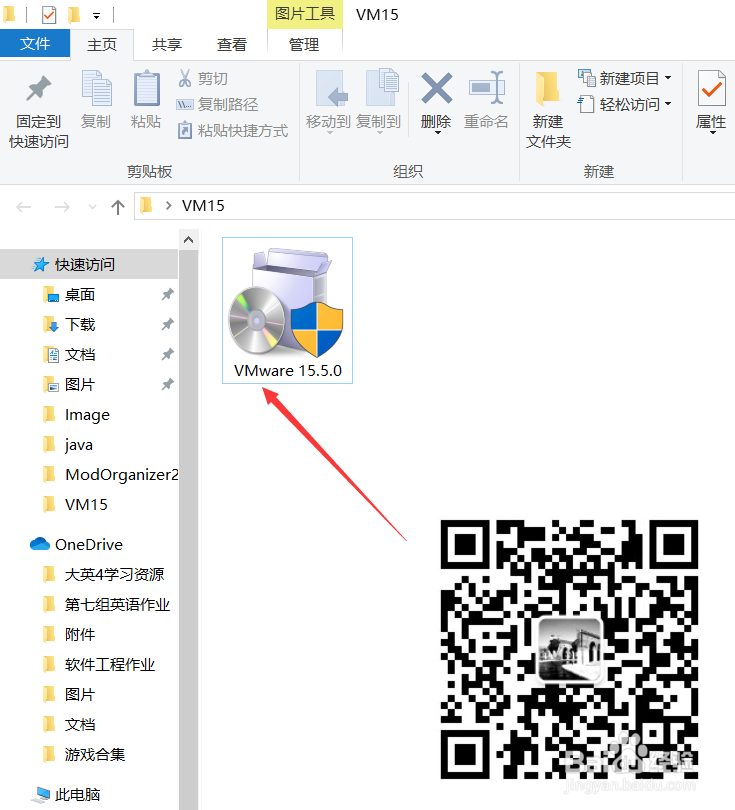
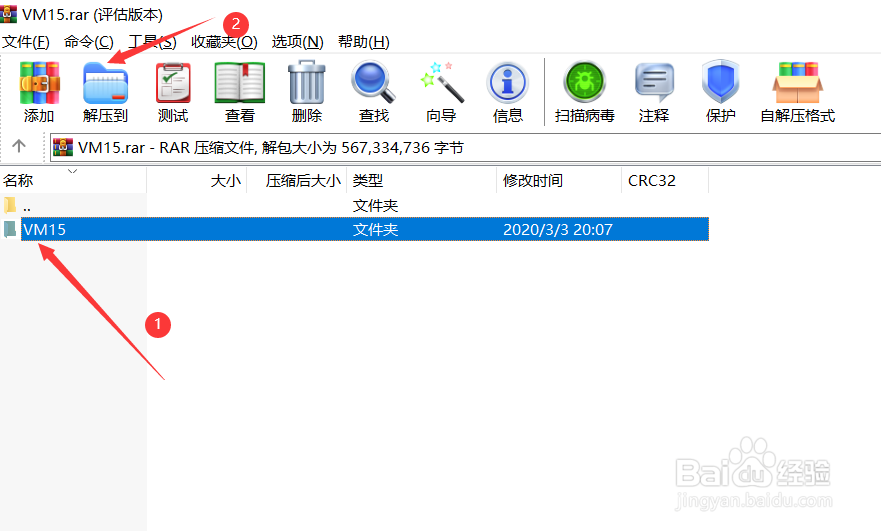
1、通过百度网盘(扫码并回复:VMware)下载VM15安装包,或者在官网下载官方版安装包

下载完成后将压缩包内文件解压
VMware安装配置教程

VMware安装配置教程

2、进入VM15文件夹下,右键图标,选择以管理员权限运行,开启安装程序。

(注:一定要以管理员权限运行!!)
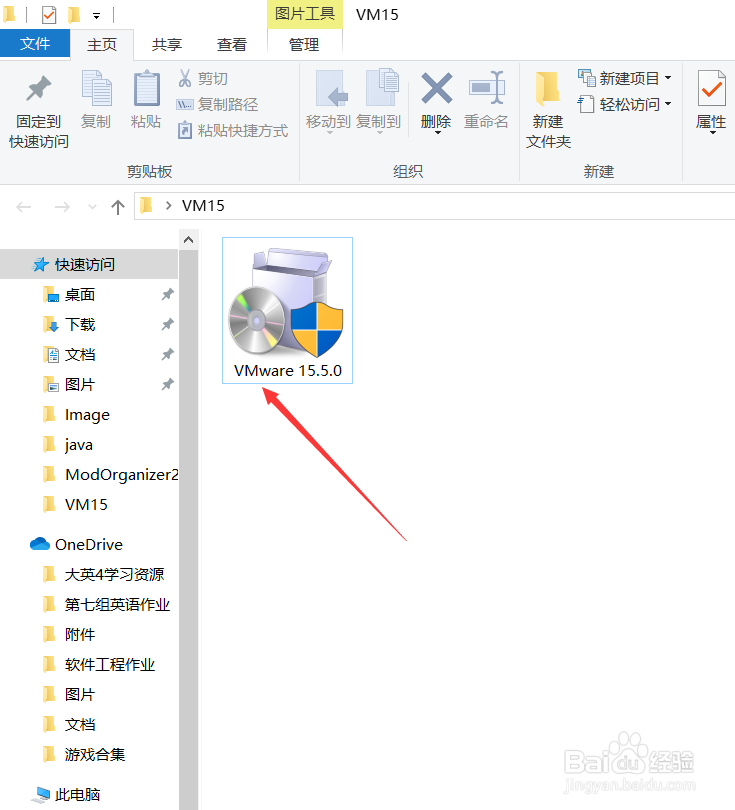
VMware安装配置教程

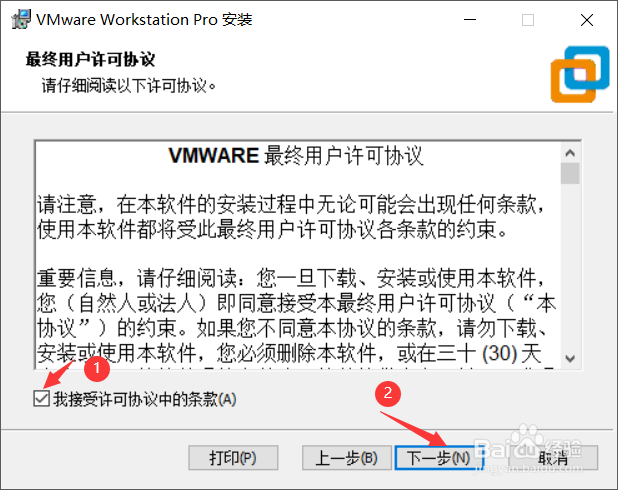
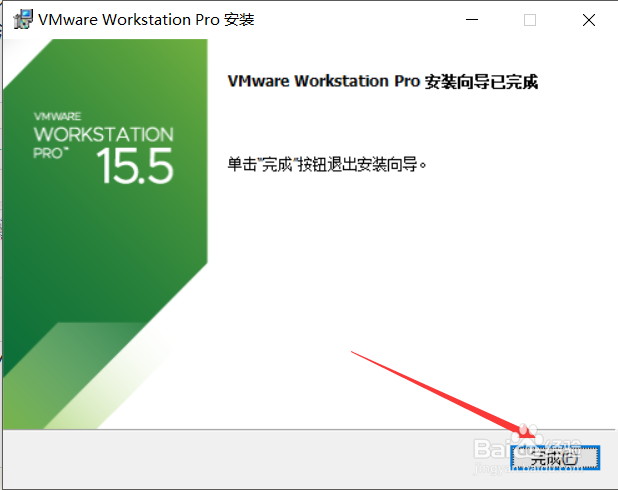
3、进入安装程序,按引导顺序完成安装

可以自行更改安装路径,对于后期软件的使用没有影响
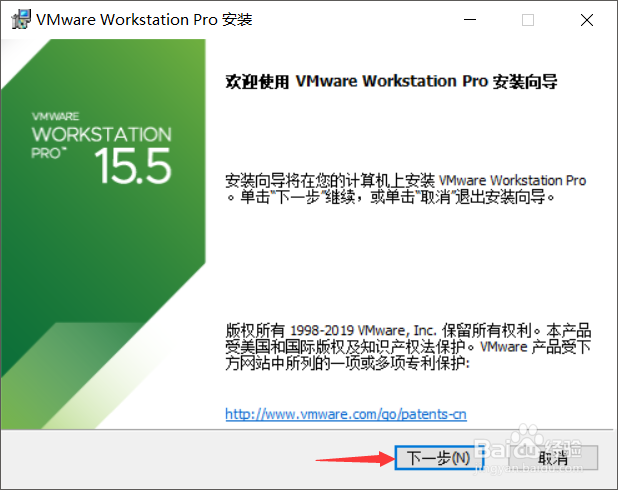
VMware安装配置教程

VMware安装配置教程

VMware安装配置教程

4、为了不影响后续使用,取消勾选“软件更新”和“用户改进计划”

VMware安装配置教程

5、直接安装即可

(如果提示缺少vmnetbridge.dll文件请去C:\Windows\System32下寻找)

VMware安装配置教程

VMware安装配置教程

6、安装完成之后,在弹窗中:

点击“许可证”,进行软件认证

输入:

UY758-0RXEQ-M81WP-8ZM7Z-Y3HDA

即可完成全部安装步骤

VMware安装配置教程

VMware安装配置教程

7、运行VMware软件,单击创建虚拟机图标,即可创建一台新的虚拟机。

VMware安装配置教程

  • 电脑硬盘如何分区的建议
  • 如何在edge浏览器中设置同步?
  • 傲梅分区助手如何移动硬盘分区
  • win7如何通过命令行启动zookeeper?
  • c盘怎么格式化
  • 热门搜索
    三阴焦位置图和作用 四妙丸的功效与作用 初一上册英语知识点 茼蒿菜的作用与功效 现在买什么手机 凯格尔运动视频 苦荞麦的功效与作用 万人空巷什么意思 分号的作用 有什么好看的科幻电影