1、首先我们输入一组学生成绩数据。
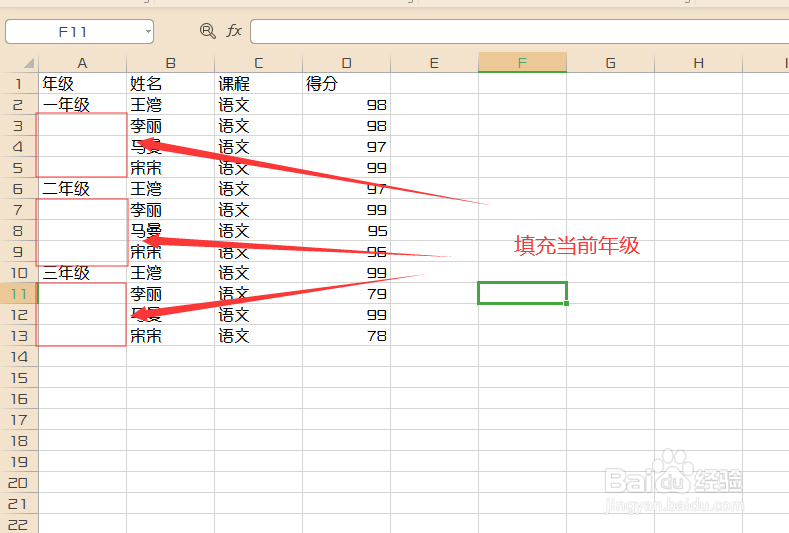
2、接下来我们选中有空格需要输入内容的那一列。
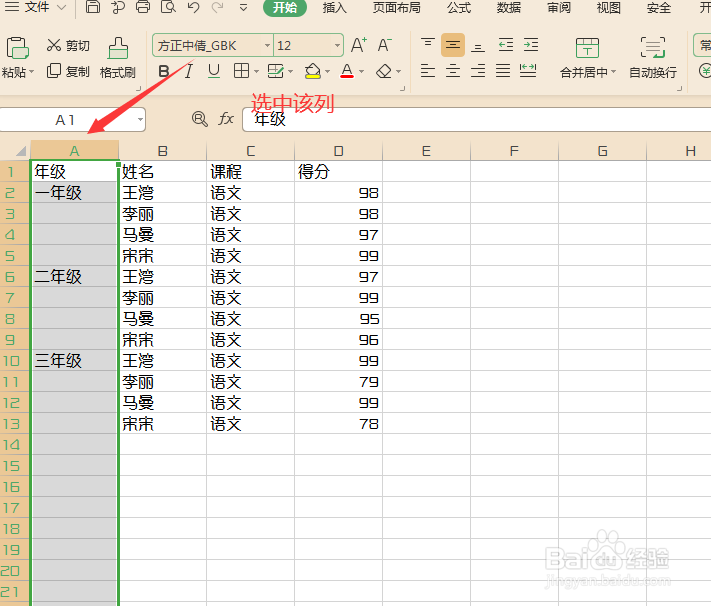
3、我们按下Ctrl+G,会弹出定位对话框。
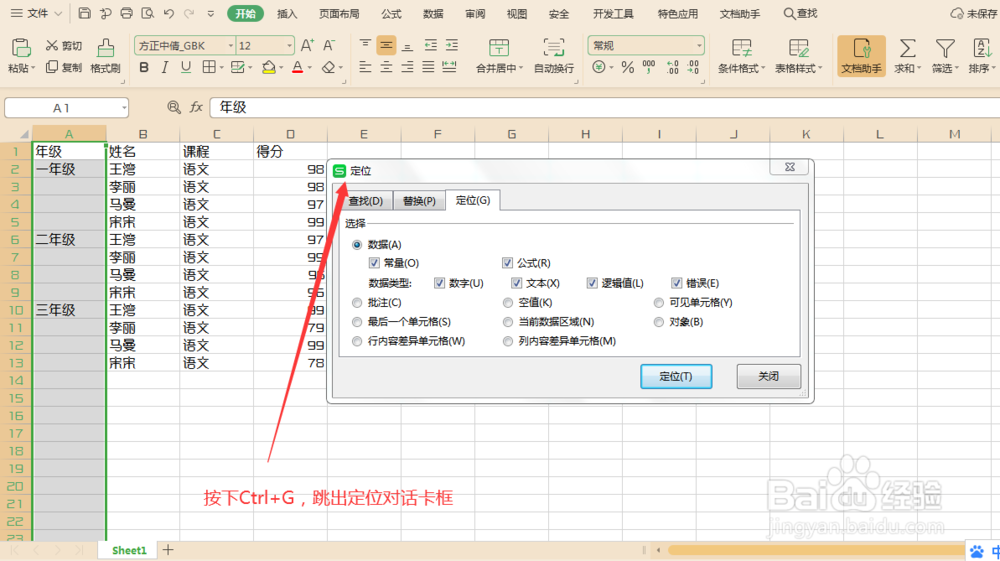
4、我们在定位对话卡框中找到”空值“,选中它,然都点击确定。
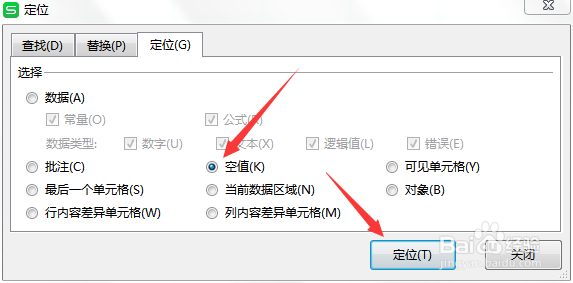
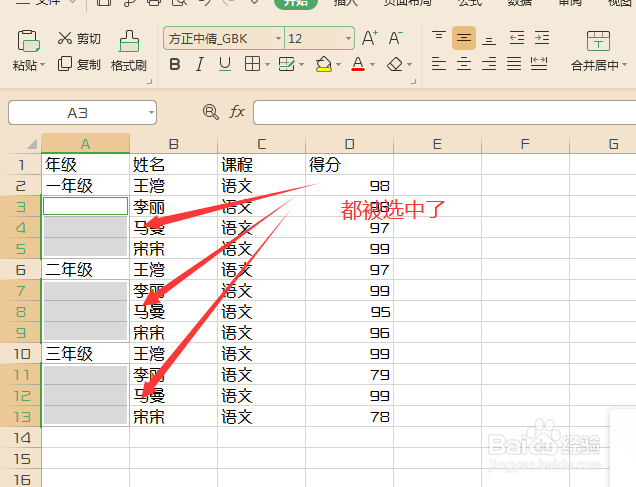
5、接下来不要点击任何单元格,我们只需要在输入卡U那个中输入第一个相同的值,第一个空格遇上一单元格相同,那么就输入”=A2“。
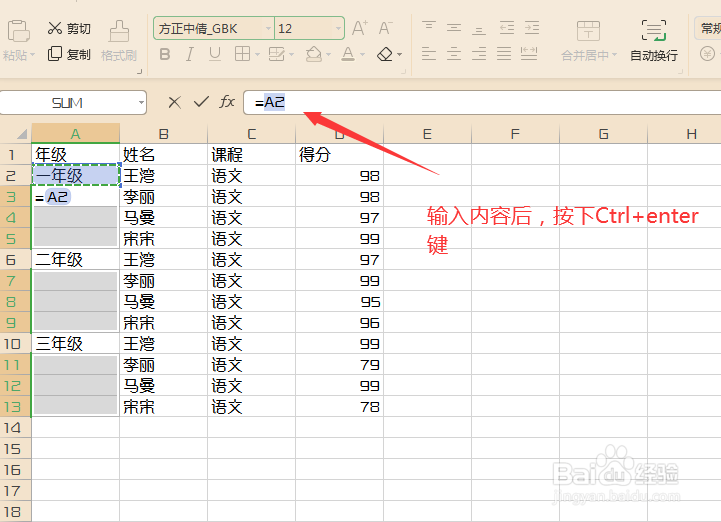
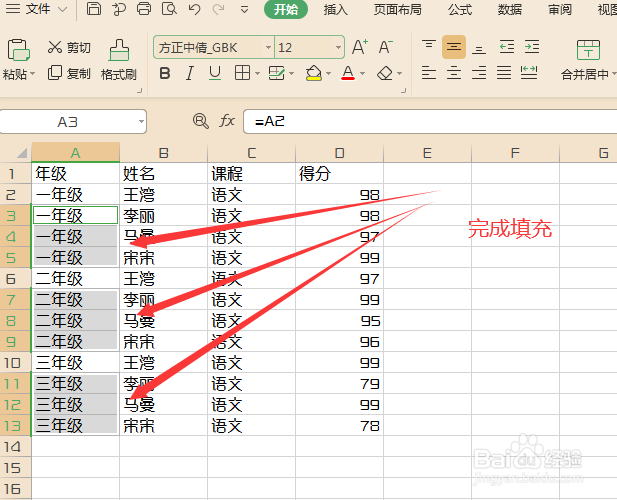
6、输入后我们不要直接按下会车键,我们按住Ctrl键后再按下enter键即可完成快速填充。你学会了么?
时间:2026-04-24 03:06:07
1、首先我们输入一组学生成绩数据。
2、接下来我们选中有空格需要输入内容的那一列。
3、我们按下Ctrl+G,会弹出定位对话框。
4、我们在定位对话卡框中找到”空值“,选中它,然都点击确定。
5、接下来不要点击任何单元格,我们只需要在输入卡U那个中输入第一个相同的值,第一个空格遇上一单元格相同,那么就输入”=A2“。
6、输入后我们不要直接按下会车键,我们按住Ctrl键后再按下enter键即可完成快速填充。你学会了么?
