怎样快速无损分区装系统

 时间:2024-10-15 21:24:08

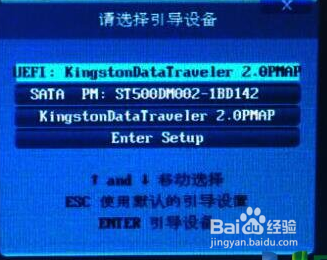
1、将做好的u启动u盘启动盘插入电脑USB接口,重启电脑,在开机画面出现时迅速按下u启快捷键,进入启动选择项。如图所示:
怎样快速无损分区装系统

2、进入u启动菜单后,选择【02】运行U启动Win8PE防蓝屏版(新电脑),按回车键执行

怎样快速无损分区装系统

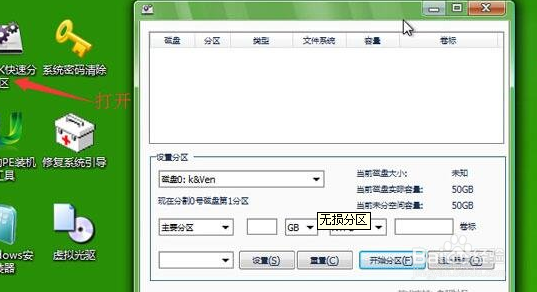
3、打开pe系统桌面上的“GDISK快速分区”工具,进行无损分区

怎样快速无损分区装系统

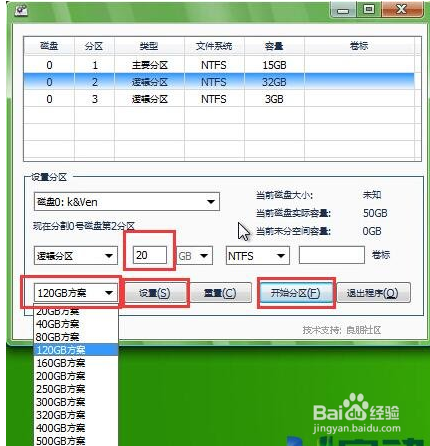
4、选择硬盘大小,自动推荐分区;支持修改分区大小,点击设置自定义分区;设置好分区大小后,点击“开始分区”
怎样快速无损分区装系统

5、此我们就完成了硬盘的无损分区,现在你懂得硬盘怎么分区了么?无损分区虽然强调的是对数据无损,但是还是有一定的风险,虽然风险不大,但如果有重要数据还是备份一下好。

怎样快速无损分区装系统怎样快速无损分区装系统
  • 易语言如何制作加密/解密字符串功能Windows版
  • 百度云盘扩容方法
  • 如何安装多显示器?
  • Windows10系统夜灯为不可打开状态的修复方法
  • NGA玩家社区如何设置开启自启动
  • 热门搜索
    变速齿轮怎么用 怎么修复磁盘 如何出国留学 如何裁剪音乐 如何提高表达能力 如何重置无线路由器 广州市旅游商贸职业学校 新闻怎么写范文 联通路由器怎么设置 口腔溃疡反复发作怎么治