【Photoshop】3、图片素描效果

 时间:2026-02-14 06:34:48

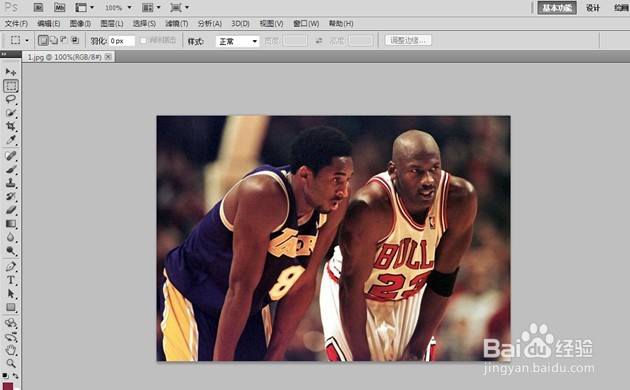
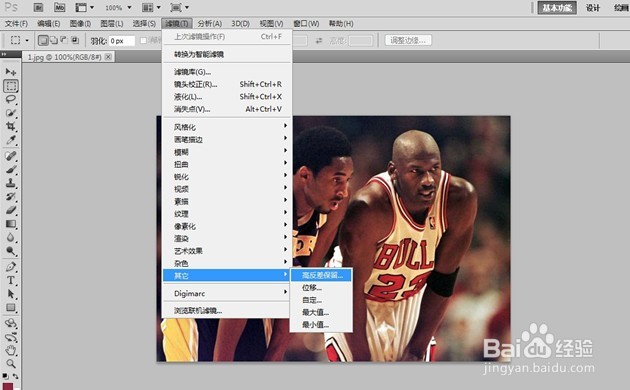
1、首先,打开一张图片,单击选择上方“滤镜”菜单下“其它”中的“高反差保留”,如图所示。
【Photoshop】3、图片素描效果

【Photoshop】3、图片素描效果

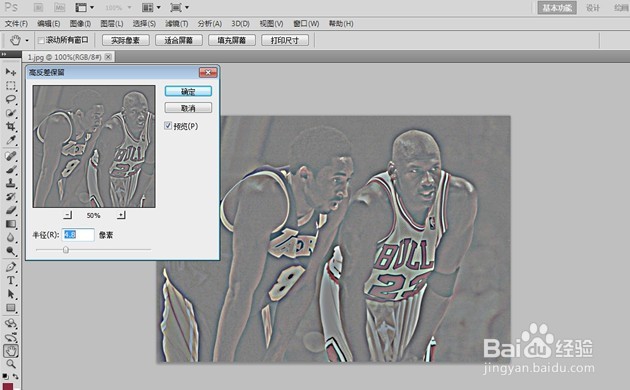
2、在弹出的对话框中,我们通过鼠标拉动“像素半径”的滚动条,调节像素半径,使得图片中亮线得以保留。
【Photoshop】3、图片素描效果

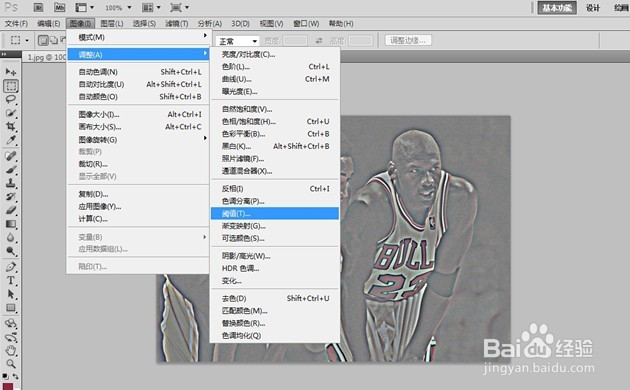
3、设置好以后,选择上方“图像”菜单栏下的“滤镜”-“阈值”按钮。

【Photoshop】3、图片素描效果

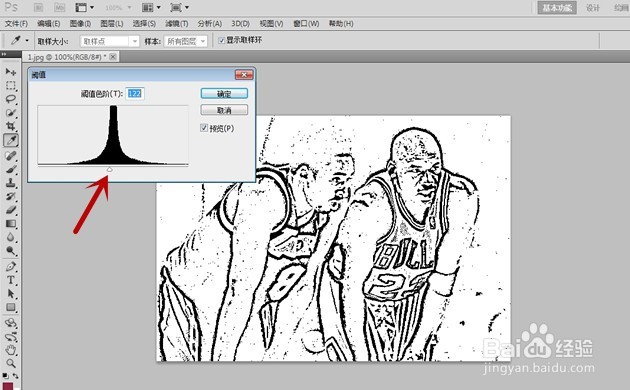
4、在弹出的阈值对话框中,我们需要调节图片的“阈值色阶”,使得我们需要保留的线条保留下来。
【Photoshop】3、图片素描效果

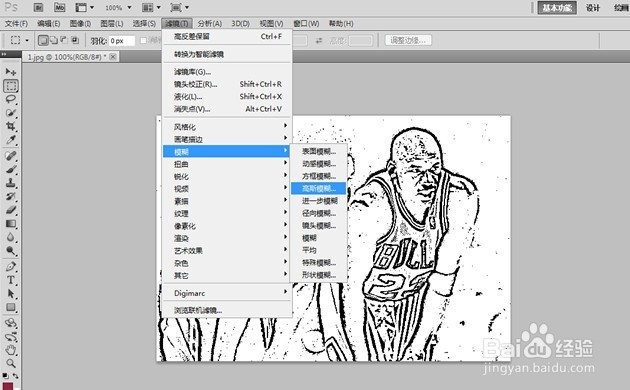
5、设置好阈值后,可能会觉得线条比较生涩,僵硬,我们需要进行处理。打开“滤镜”菜单栏下“模糊”-“高斯模糊”。
【Photoshop】3、图片素描效果

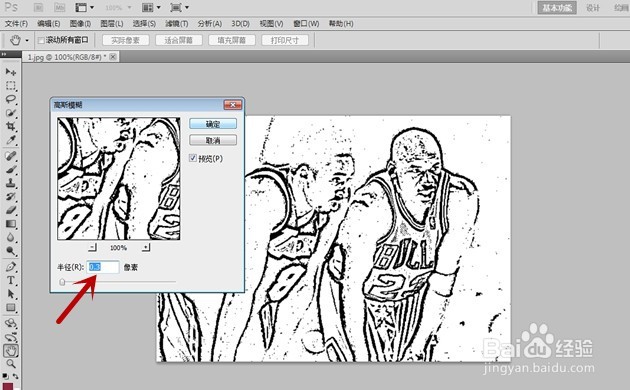
6、在高斯模糊对话框中,我们调节高斯模糊的半径像素,如图所示,使得图片中的线条显得更加逼真。
【Photoshop】3、图片素描效果

7、如图所示,就是我们处理后得到的图片,由于时间原因,没有细致的调节,效果不是很好。

【Photoshop】3、图片素描效果

  • Photoshop照片素描效果
  • Photoshop制作素描效果
  • Photoshop把MM照片转素描效果
  • 如何使用Photoshop CC把真实图片处理成素描效果
  • Photoshop图片翻页效果
  • 热门搜索
    骨刺是什么 处理器是什么 什么是碳酸饮料 平静的反义词是什么 排水量是什么意思 迪拜用什么货币 什么是断掌 女孩子学什么乐器好 skirt什么意思 语文是什么让人什么