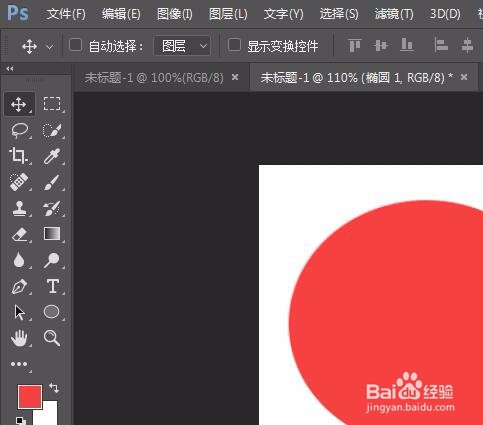
1、在PS2020画夏译注布芬盆中先选择创建形状
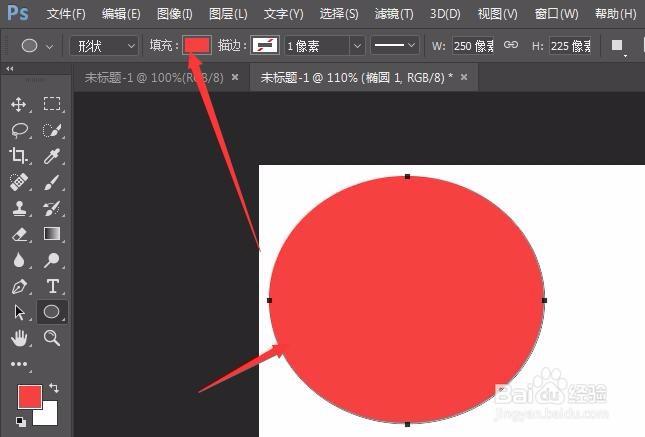
2、打开上方填充选项栏
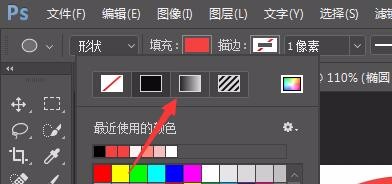
3、在下拉选项栏中,选择其中的渐变颜色
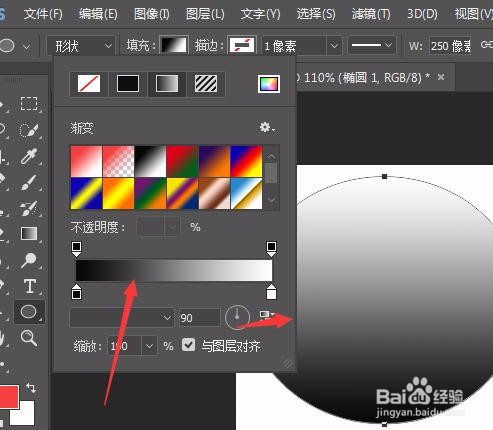
4、然后在渐变面板中,修改渐变颜色和样式董针,得到需要的渐变形状
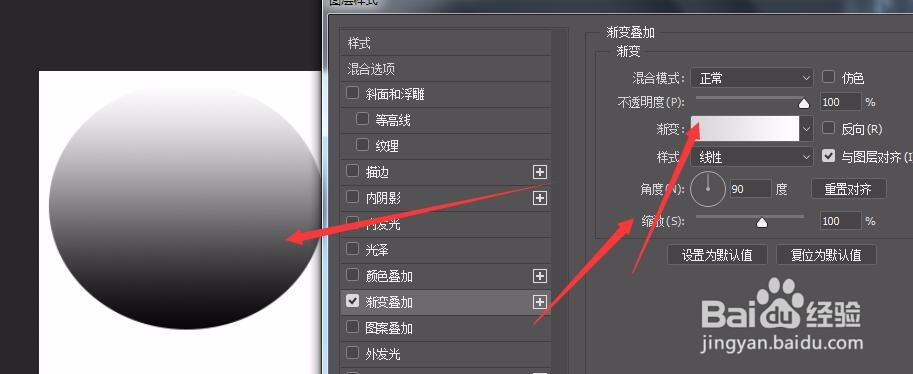
5、或者打开图层样式,选择其中的渐变叠加
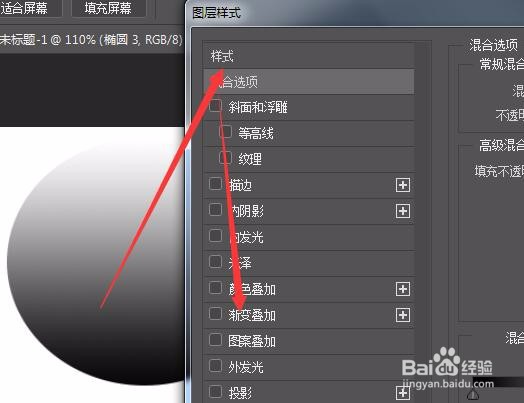
6、然后再修改右侧颜色和样式,得到渐变形状,如图所示。
时间:2026-04-22 15:22:57
1、在PS2020画夏译注布芬盆中先选择创建形状
2、打开上方填充选项栏
3、在下拉选项栏中,选择其中的渐变颜色
4、然后在渐变面板中,修改渐变颜色和样式董针,得到需要的渐变形状
5、或者打开图层样式,选择其中的渐变叠加
6、然后再修改右侧颜色和样式,得到渐变形状,如图所示。
