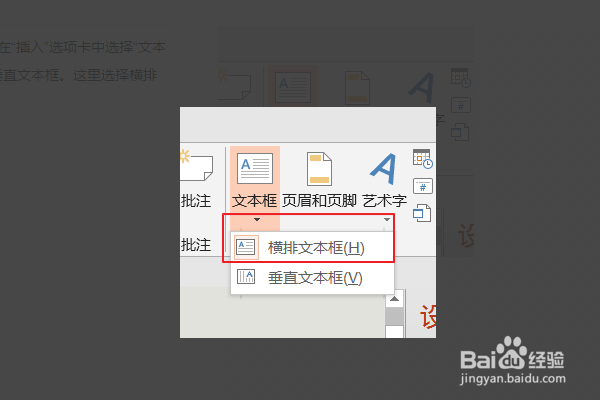
1、打开PPT软件,在“插入”选项卡中选择“文本框”,最好选择垂直文本框。这里选择横排文本框。
2、在文本框中输入所示的字符,数量根据自己需要,这个字符在键盘0字符旁边。

3、选择文本框点击绘图工具下的“格式”。

4、在“文字效果”下选择“转换”。
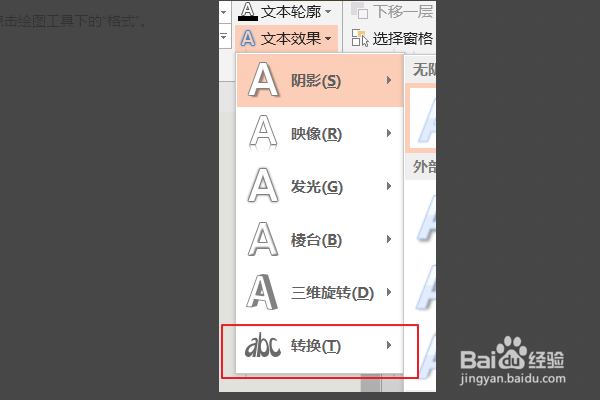
5、在“转换”选项中选择如图所示的效果。

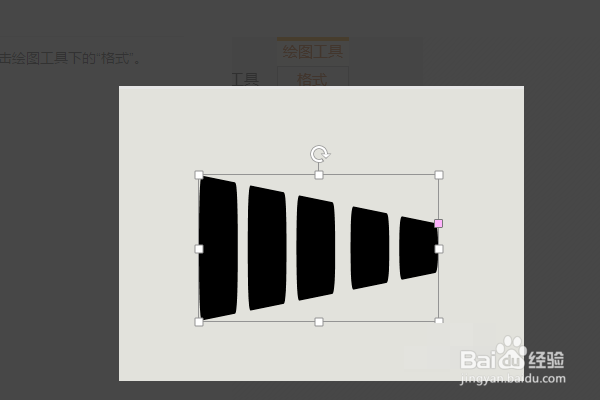
6、这个时候我们可以拖动句柄来缩放效果。
7、我们再旋转效果,按住上面的旋转图标进行旋转。
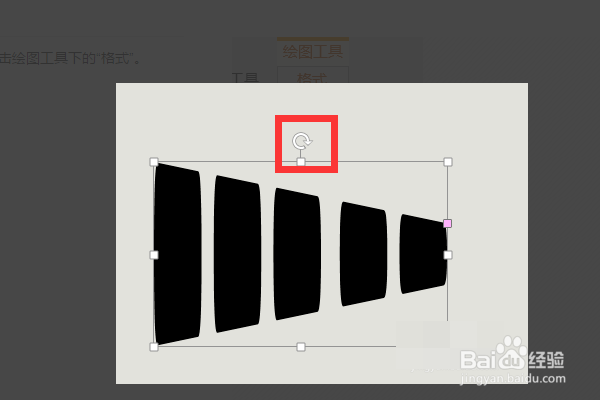
8、得到如图所示的效果。金字塔形状初步成型。

时间:2026-04-25 07:41:55
1、打开PPT软件,在“插入”选项卡中选择“文本框”,最好选择垂直文本框。这里选择横排文本框。
2、在文本框中输入所示的字符,数量根据自己需要,这个字符在键盘0字符旁边。
3、选择文本框点击绘图工具下的“格式”。
4、在“文字效果”下选择“转换”。
5、在“转换”选项中选择如图所示的效果。
6、这个时候我们可以拖动句柄来缩放效果。
7、我们再旋转效果,按住上面的旋转图标进行旋转。
8、得到如图所示的效果。金字塔形状初步成型。
