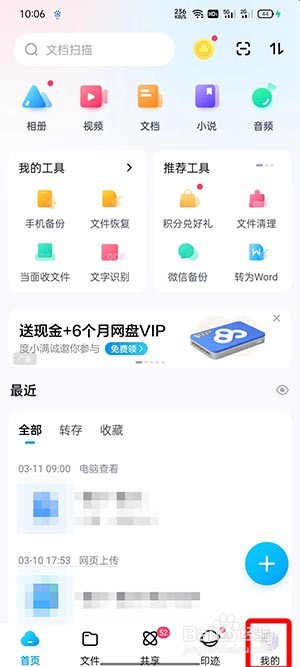
1、首先打开手机上的百度网盘app,在下方导航栏中点击切换到【我的】页面;
2、在我的页面,上下滑动,在最下方找到并点击【设置】,进入百度网盘设置中;

3、然后点击百度网盘设置中的【下载设置】,管理百度网盘下载;

4、通过【默认下载位置】查看当前文件存储文件夹即可找到下载的文件;

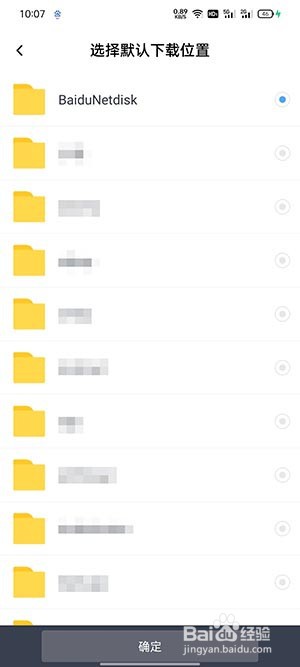
5、点击【默认下载位置】还可以修改百度网盘下载文件的存储位置,保存到指定文件夹中。
1、第一步、首先打开手机上的百度网盘app,在下方导航栏中点击切换到【我的】页面;
第二步、在我的页面,上下滑动,在最下方找到并点击【设置】,进入百度网盘设置中;
第三步、然后点击百度网盘设置中的【下载设置】,管理百度网盘下载;
第四步、通过【默认下载位置】查看当前文件存储文件夹即可找到下载的文件;
第五步、点击【默认下载位置】还可以修改百度网盘下载文件的存储位置,保存到指定文件夹中。
