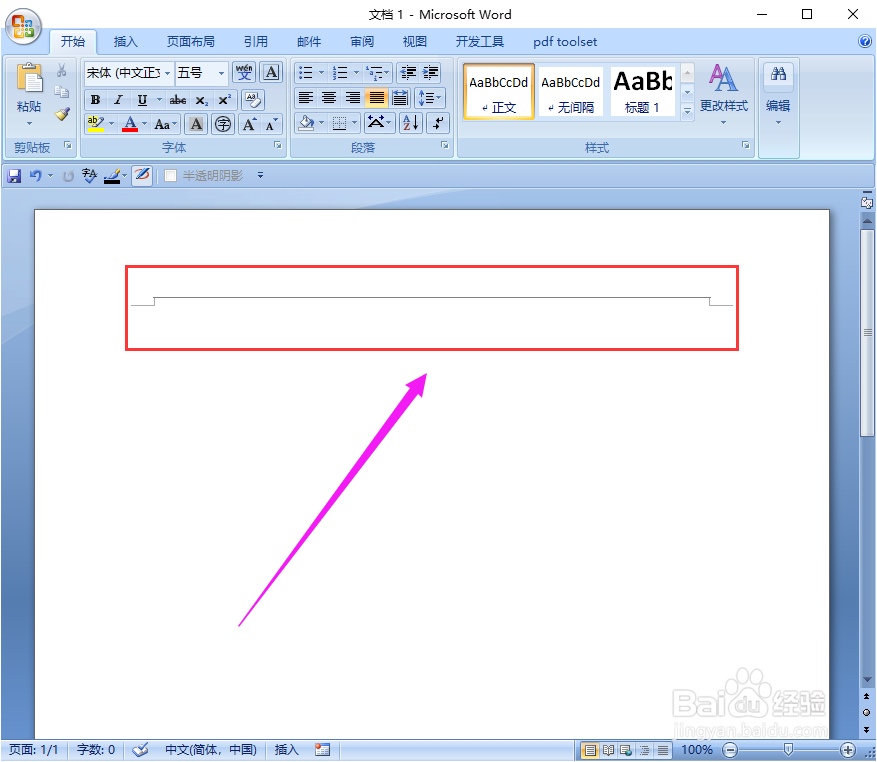
1、打开Word文档即可看到页面的顶端显示了一条横线。
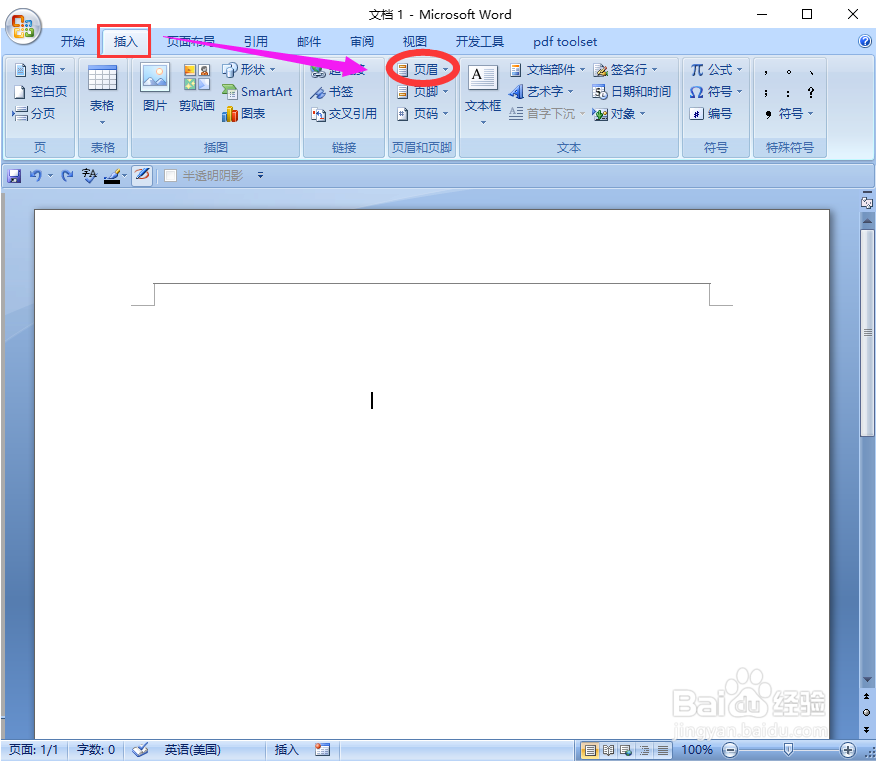
2、点击上面菜单栏“插入”选项卡下面的“页眉”选项。
3、点击“页眉”选项后,在弹出的菜单上面点击“删除页眉”选项。

4、点击“删除页眉”选项以后,正常理解是可以删除掉的,但是它并没有被删掉,所以还需要再进一步操作才能删除,接着再双击横线上方的位置进入页眉编辑界面。

5、最后在文档空白区域双击鼠标左键后,这时上面的横线就删除掉了。

时间:2026-04-24 09:25:13
1、打开Word文档即可看到页面的顶端显示了一条横线。
2、点击上面菜单栏“插入”选项卡下面的“页眉”选项。
3、点击“页眉”选项后,在弹出的菜单上面点击“删除页眉”选项。
4、点击“删除页眉”选项以后,正常理解是可以删除掉的,但是它并没有被删掉,所以还需要再进一步操作才能删除,接着再双击横线上方的位置进入页眉编辑界面。
5、最后在文档空白区域双击鼠标左键后,这时上面的横线就删除掉了。
