wps演示中图片怎么裁剪为”椭圆图形“

 时间:2024-10-22 07:53:21

1、新建一篇wps演示。如下图:

wps演示中图片怎么裁剪为”椭圆图形“

2、在wps演示中插入一张图片作为示例。如下图:

wps演示中图片怎么裁剪为”椭圆图形“

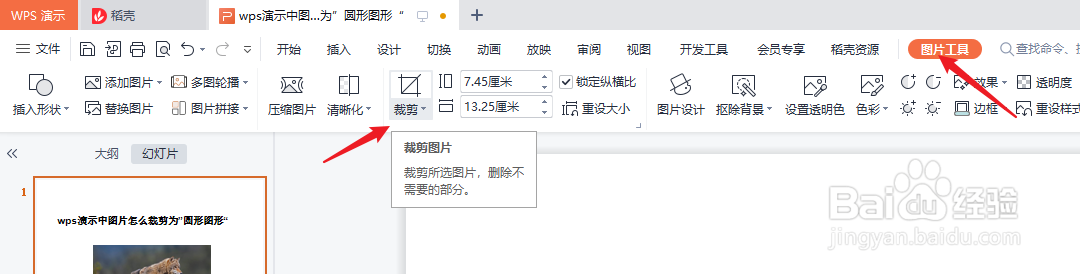
3、点击wps演示中的“图片工具”中的“截图”。如下图:

wps演示中图片怎么裁剪为”椭圆图形“

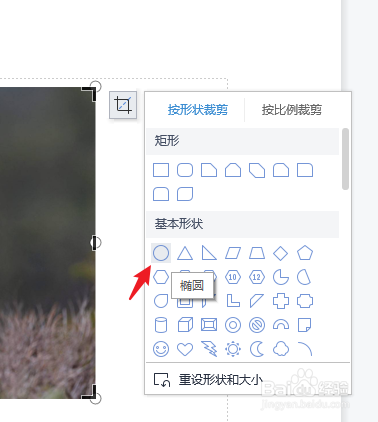
4、在“图片工具”中选择“椭圆图形”。如下图:

wps演示中图片怎么裁剪为”椭圆图形“

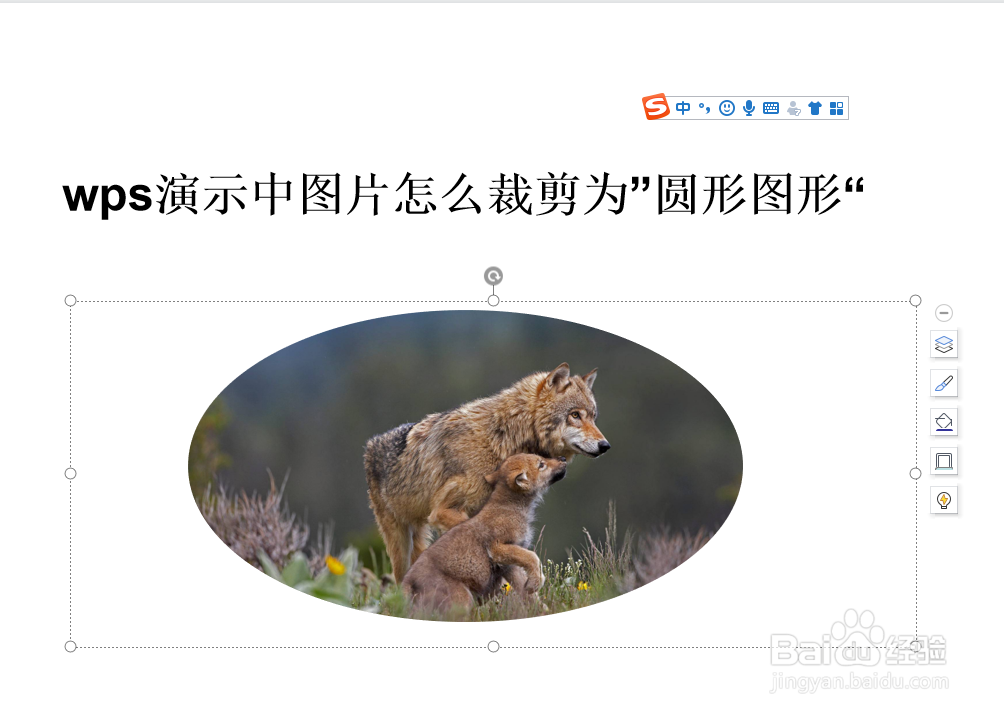
5、预览wps文字中的图片裁剪为”椭圆图形“后的效果。如下图:

wps演示中图片怎么裁剪为”椭圆图形“

6、总结:wps演示中图片怎献垴淄睬么裁剪为”椭圆图形“(1)新建一篇wps演示(2)在wps演示中插入一张图片作为示例(3)点击wps演示中的“图片工具”中的“截图”(4)在“图片工具”中选择“椭圆图形”(5)预览wps文字中的图片裁剪为”椭圆图形“后的效果

  • 如何在wps文字中创建禁止符
  • 在WPS演示文稿中如何插入动作按钮?
  • wps图片形状改成椭圆
  • WPS演示文稿如何设置动画持续时间为3秒
  • WPS演示文稿怎么设置图片柔化边缘效果
  • 热门搜索
    鱼香肉丝怎么做好吃 硬盘坏道怎么修复 ed怎么治疗 龙猫怎么养 爱奇艺怎么退出登录 首先用英语怎么说 钢笔怎么吸墨水 我的世界兔子怎么驯服 手机内存不足怎么办 绿豆粥怎么煮