如何使用Word2007制作笑脸标志

 时间:2026-04-29 07:25:11

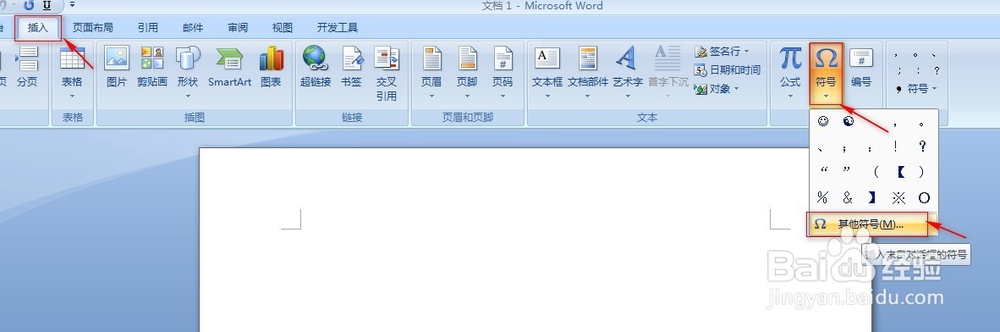
1、首先打开Word2007,单击菜单栏中的【插入】-【符号】选项组中的“符号”按钮,选择最下面的“其他符号”;
如何使用Word2007制作笑脸标志

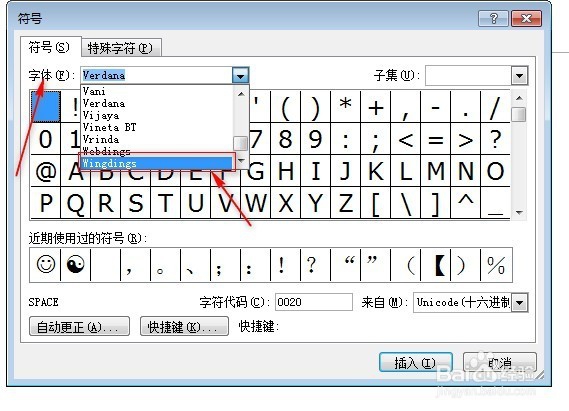
2、在弹出的“符号”对话框下面的“字体”选择“Webdings”;

如何使用Word2007制作笑脸标志

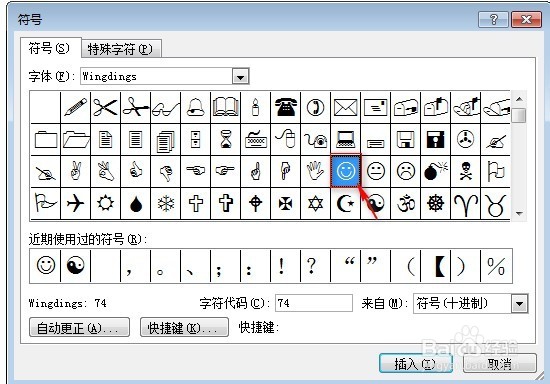
3、然后在下面的图标中你就可以找到一个笑脸的标志;选择后单击“插入”按钮,然后关闭对话框;
如何使用Word2007制作笑脸标志

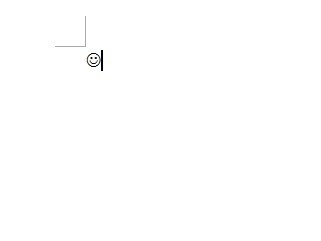
4、此时,你会在文档中看到一个小标志,也许你觉得这个标志看起来不像,选中图标,然后单击右键,在右键菜单中选择“字体”。
如何使用Word2007制作笑脸标志

如何使用Word2007制作笑脸标志

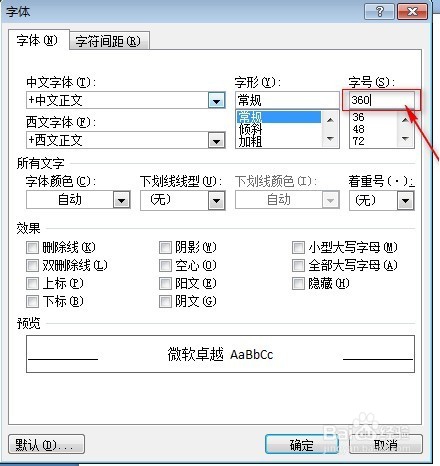
5、弹出的“字体”对话框里面的“字号”处输入“360”然后确定。字体大小改成360以后,标志自动就变得超大了。
如何使用Word2007制作笑脸标志

如何使用Word2007制作笑脸标志

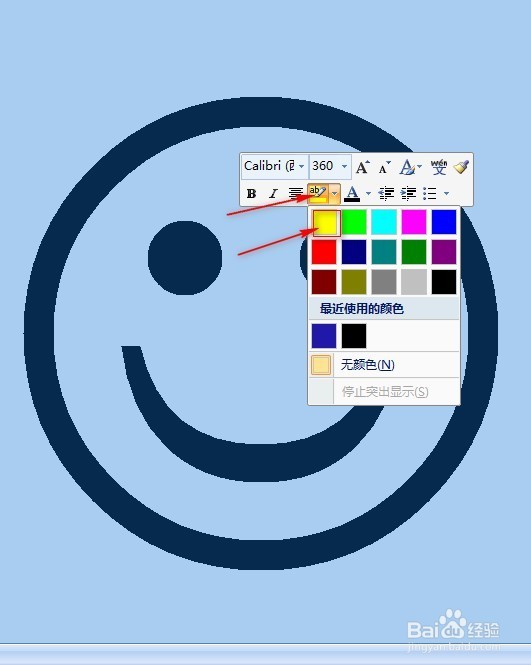
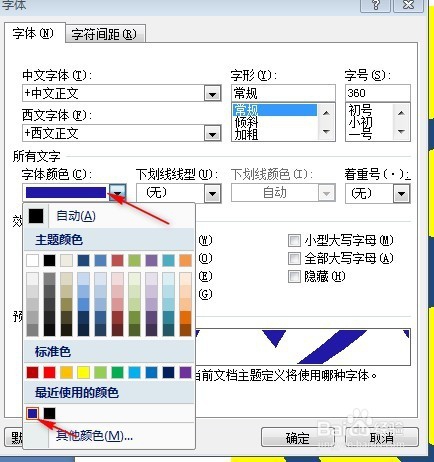
6、这个笑脸显得有些呆板,我们稍稍调整一下。选中图标,会自动出现背景快捷菜单,在背景颜色中选择“黄色”,然后再次选中图标,在字体颜色中选择一种你喜欢的颜色,我们这里选择“深蓝色”。效果如下。
如何使用Word2007制作笑脸标志

如何使用Word2007制作笑脸标志

  • 怎样设置ppt的背景样式?
  • ppt锁定纵横比怎么设置
  • PPT如何将动画设置为上一项的动画之后
  • ppt背景样式怎么设置样式
  • ppt怎么设置上一动画之后
  • 热门搜索
    魔方寸怎么加点 可以为师矣 u盾怎么激活 origin怎么设置中文 旅游中国 点痣后多久可以洗脸 电脑配置怎么升级 脸色不好怎么调理 爱信变速箱怎么样 养马岛旅游攻略