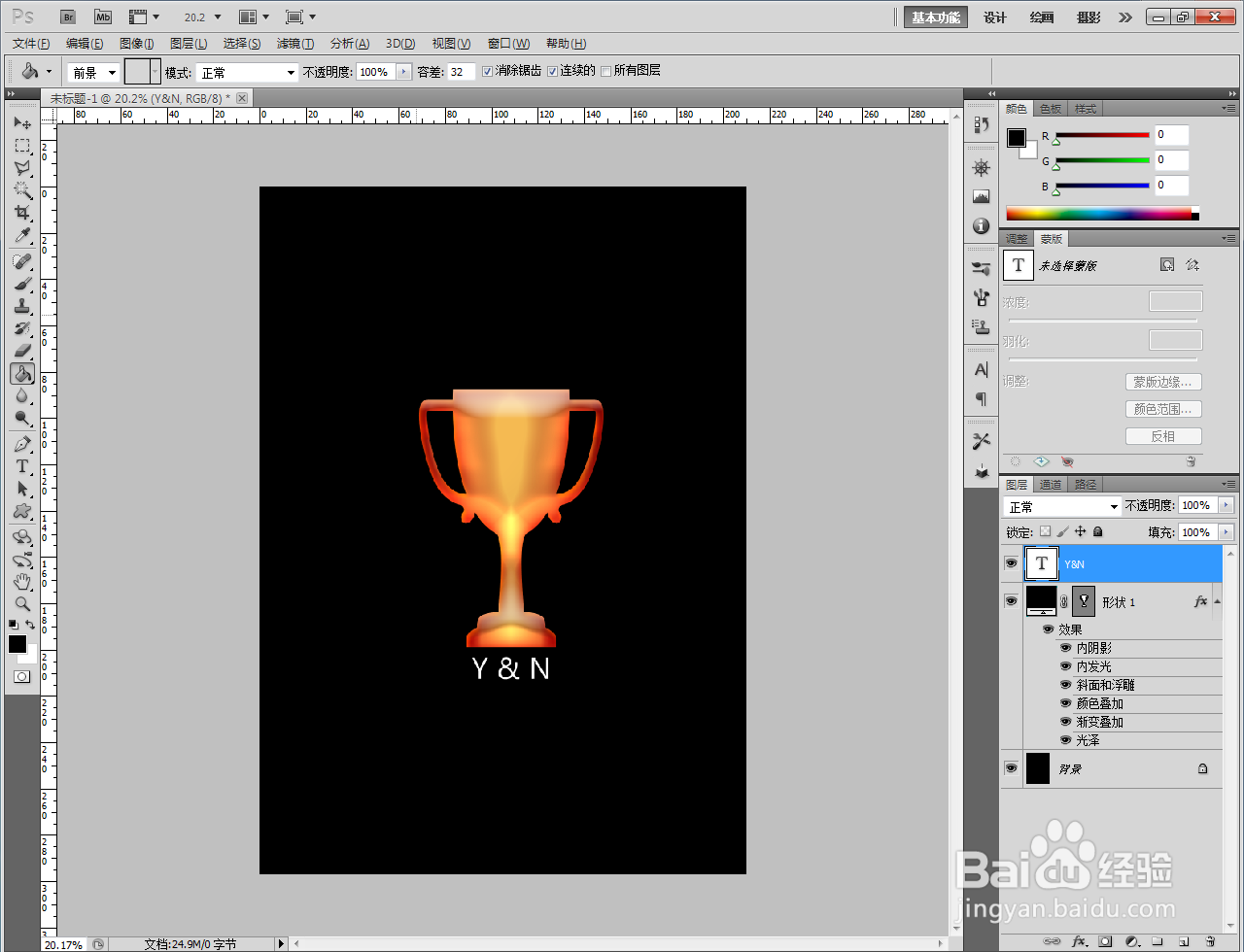
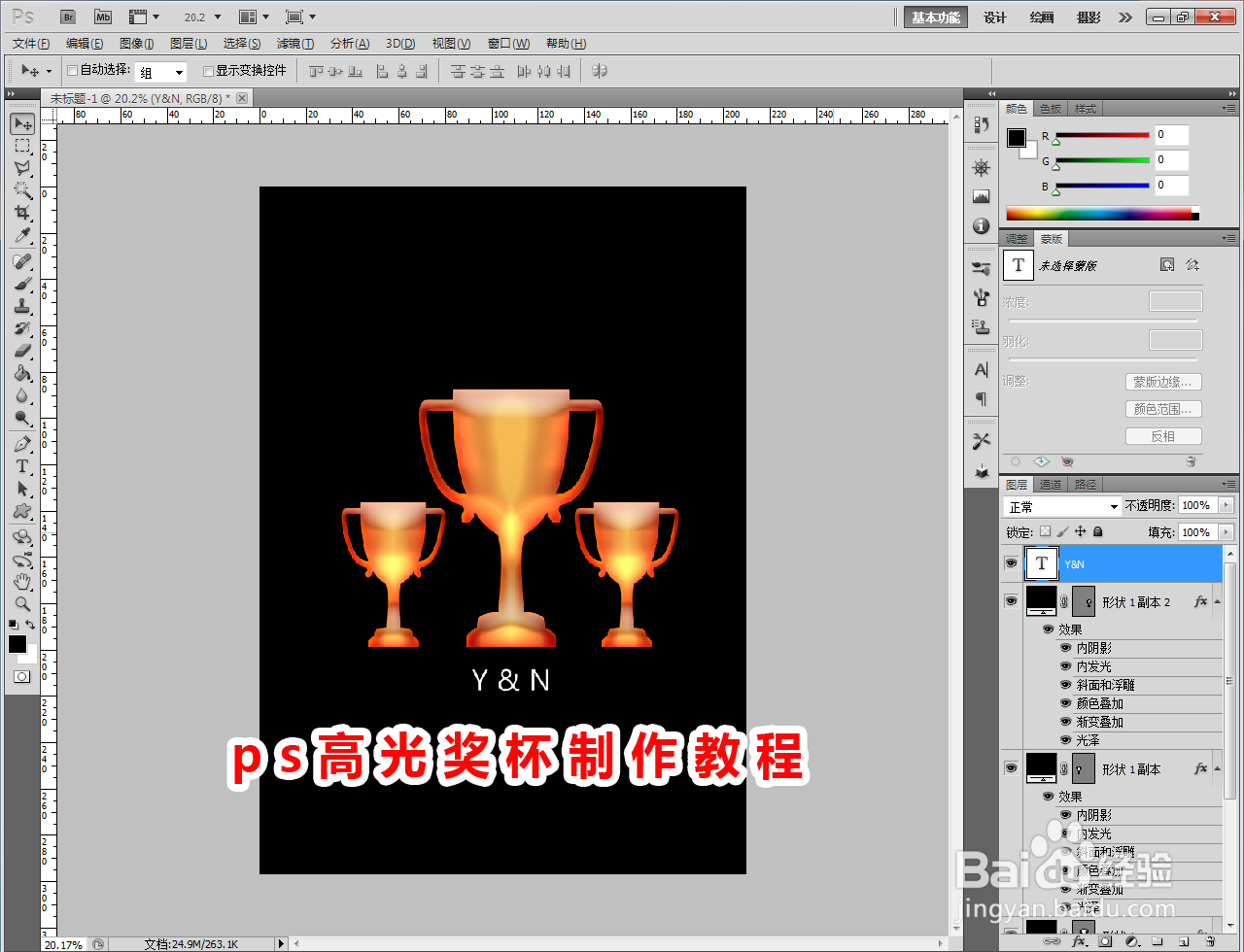
ps高光奖杯制作教程

 时间:2026-04-23 01:16:14

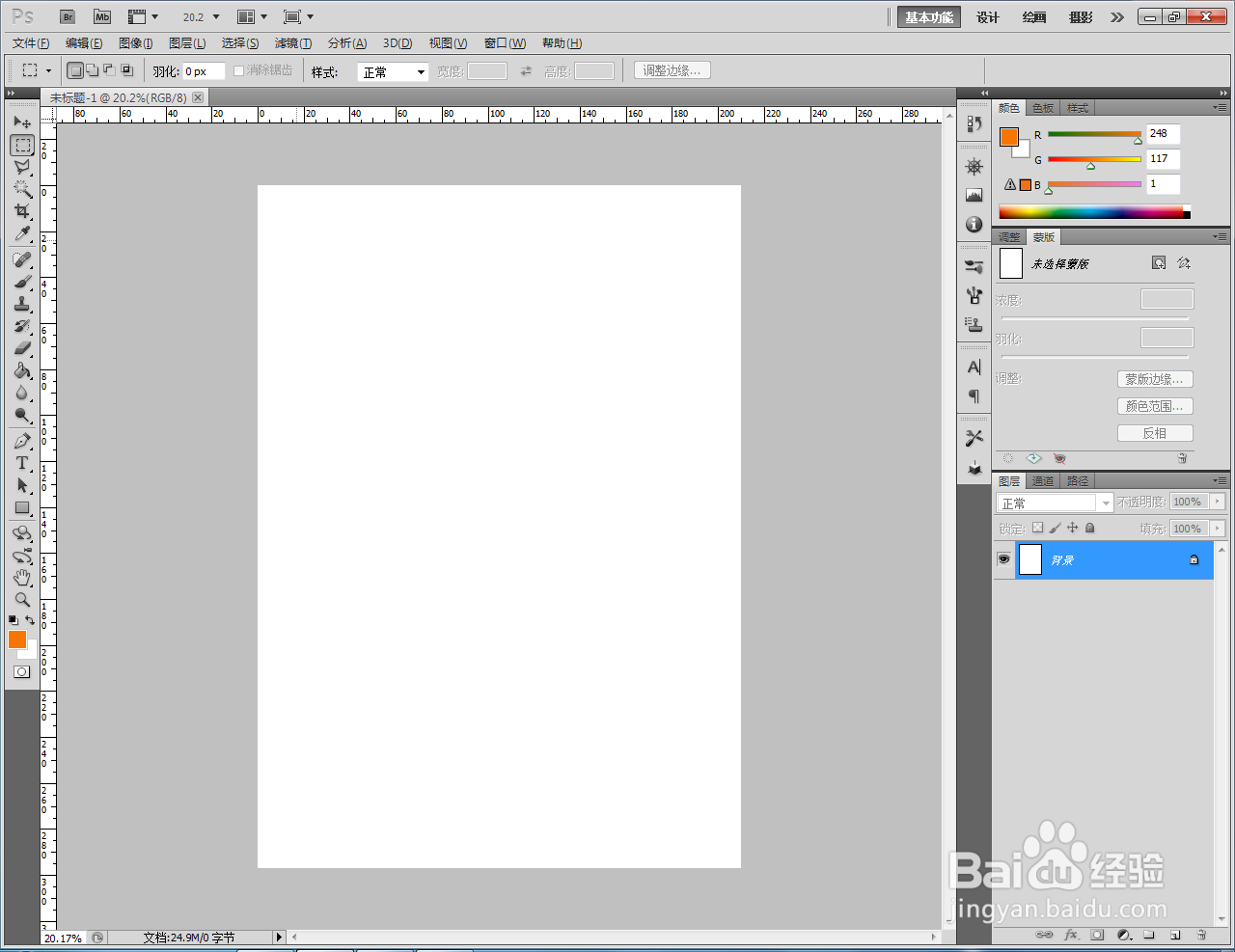
1、打开Adobe Photoshop CS5软件,进入软件工作界面;
ps高光奖杯制作教程

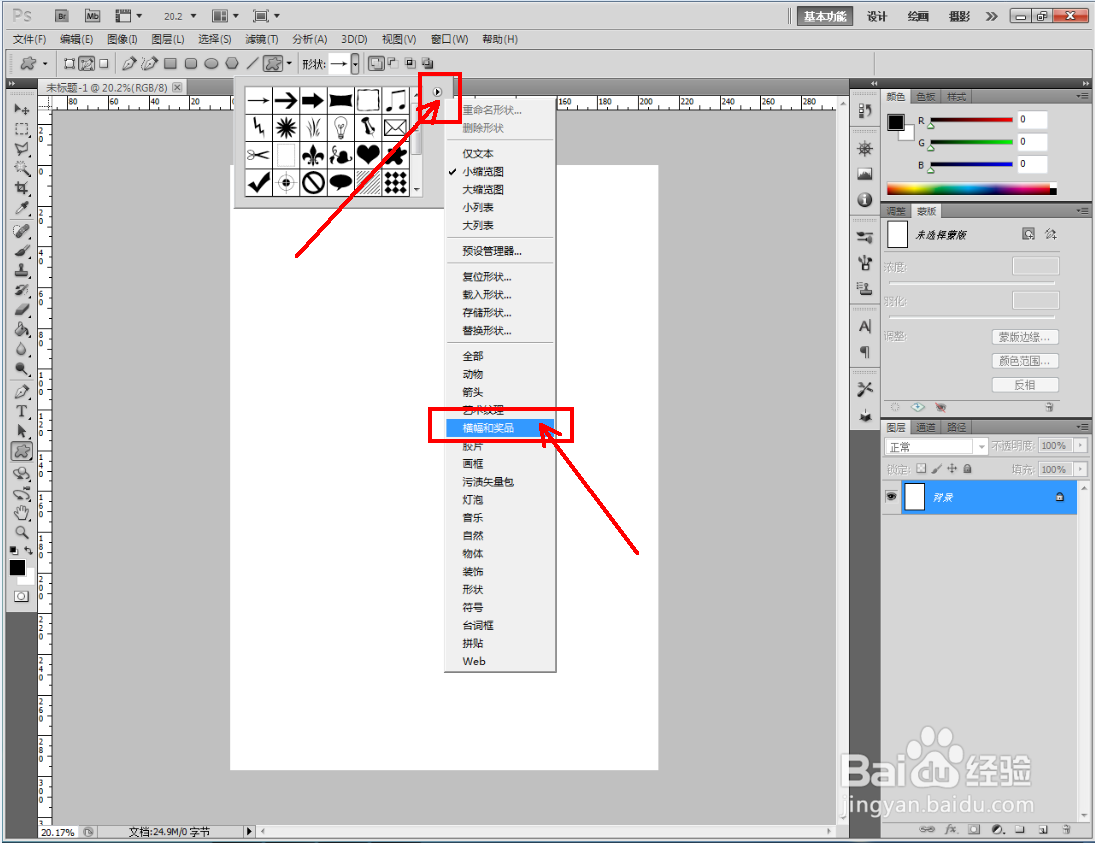
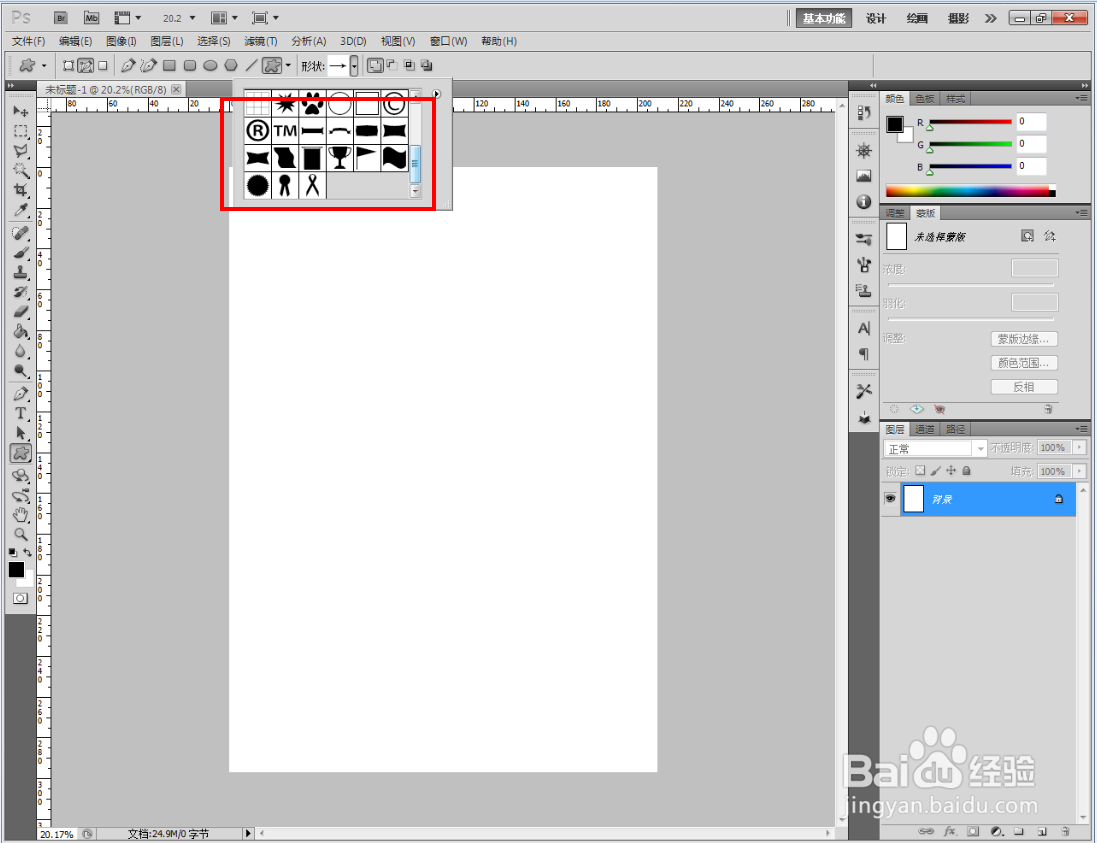
2、点击【自定义形状工具】,点击形状选项栏中的小三角-【横幅和奖品】-【追加】,将横幅和奖品图案追加到形状选项栏中;

ps高光奖杯制作教程

ps高光奖杯制作教程

ps高光奖杯制作教程

ps高光奖杯制作教程

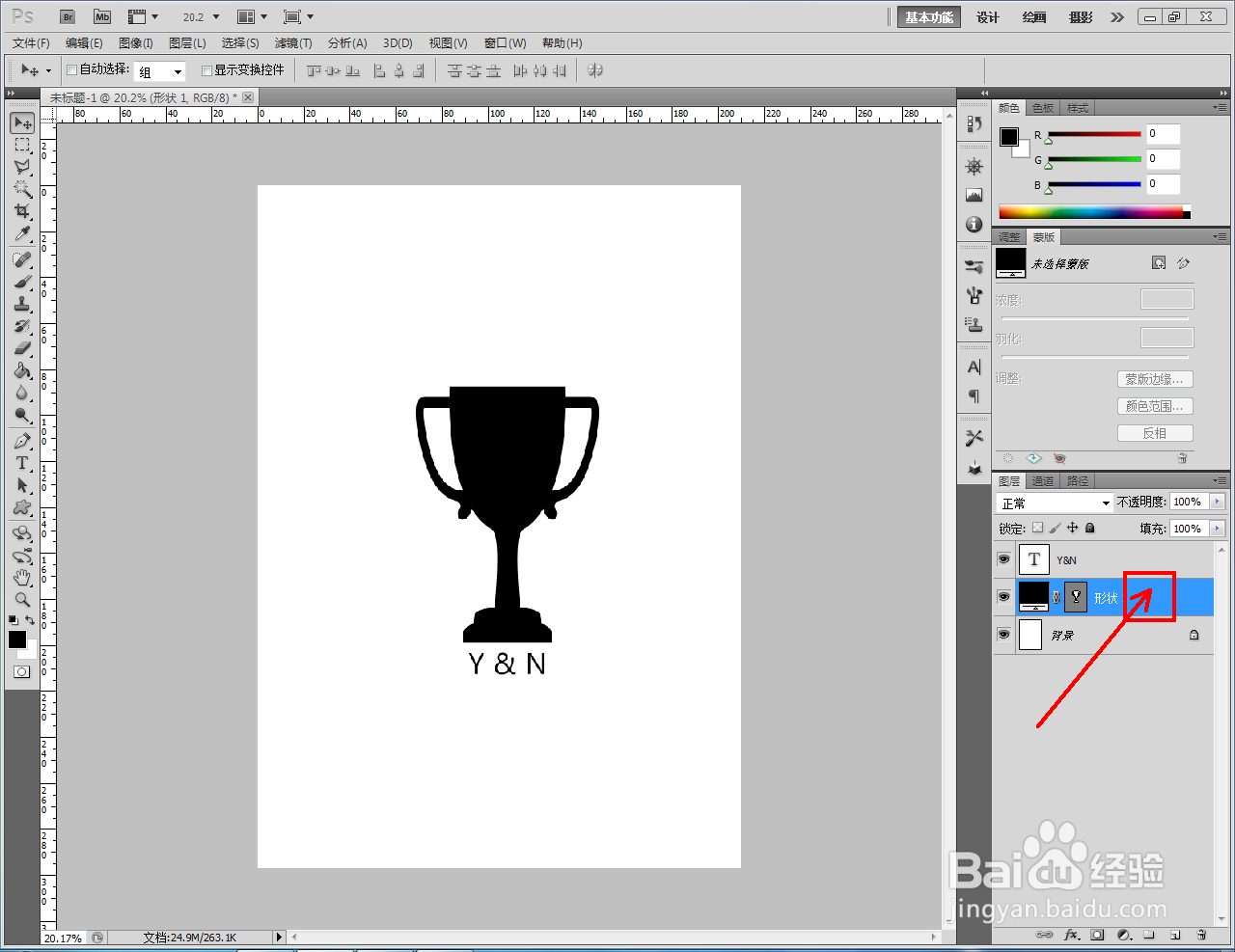
3、选中形状选项栏中的奖杯形状,在作图区域将奖杯图案绘制出来(如图所示);

ps高光奖杯制作教程

ps高光奖杯制作教程

ps高光奖杯制作教程

ps高光奖杯制作教程

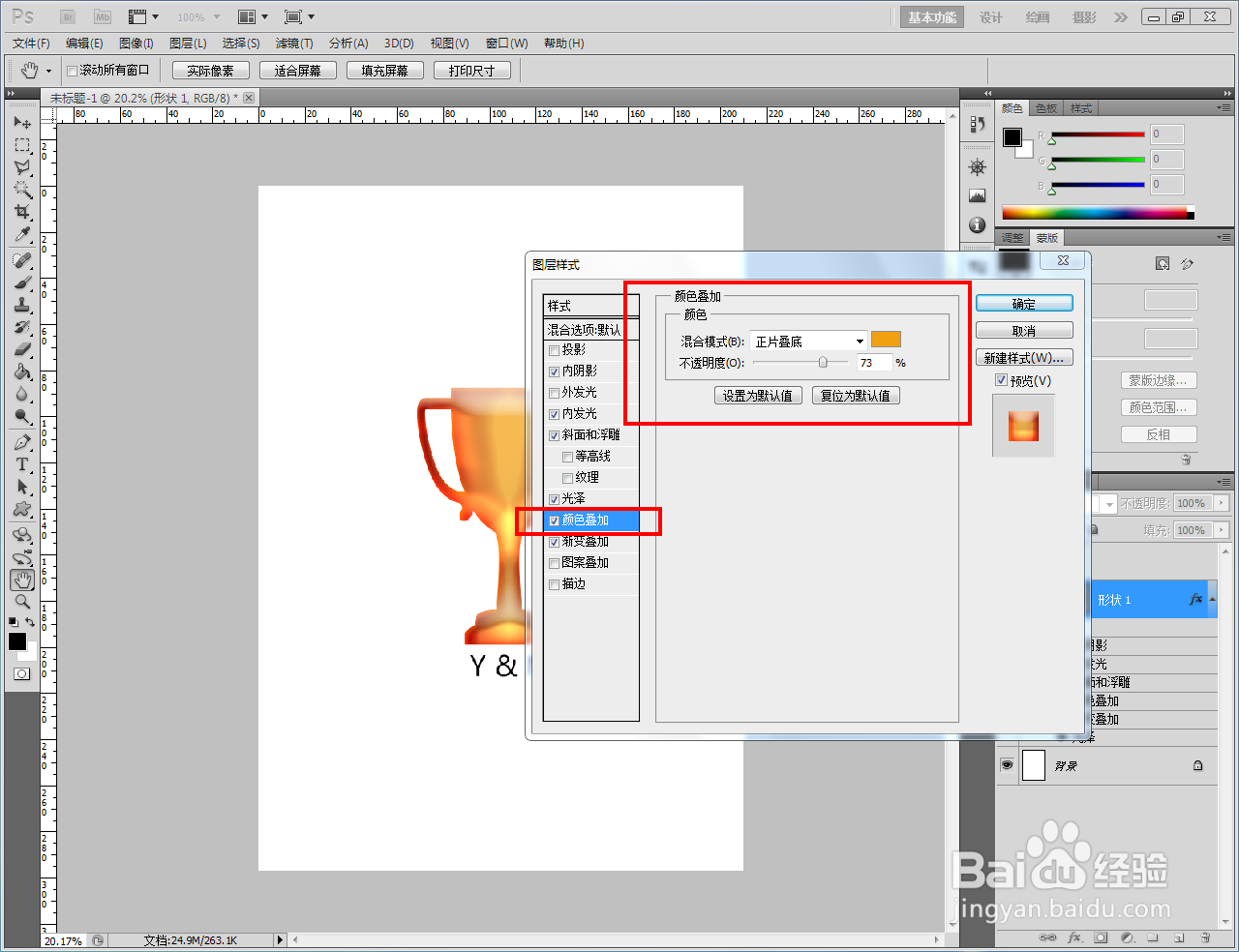
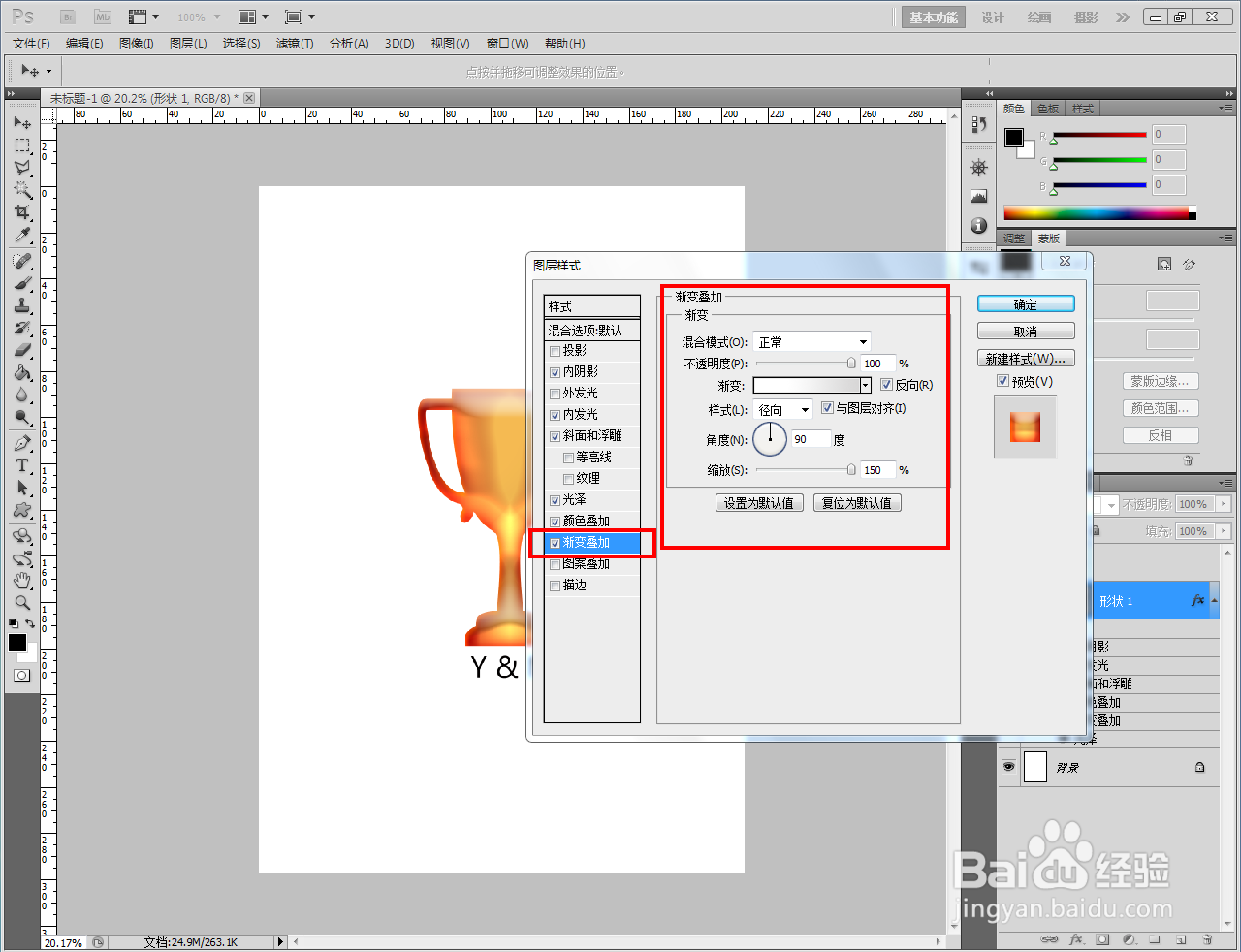
4、双击奖杯图案图层空白区域,弹出图层样式设置栏后,按图示依次设置好图层样式中的【内阴影】、【内发光】、【斜面和浮雕】、【光泽】、【颜色叠加】、【渐变叠加】参数;
ps高光奖杯制作教程

ps高光奖杯制作教程

ps高光奖杯制作教程

ps高光奖杯制作教程

ps高光奖杯制作教程

ps高光奖杯制作教程

ps高光奖杯制作教程

ps高光奖杯制作教程

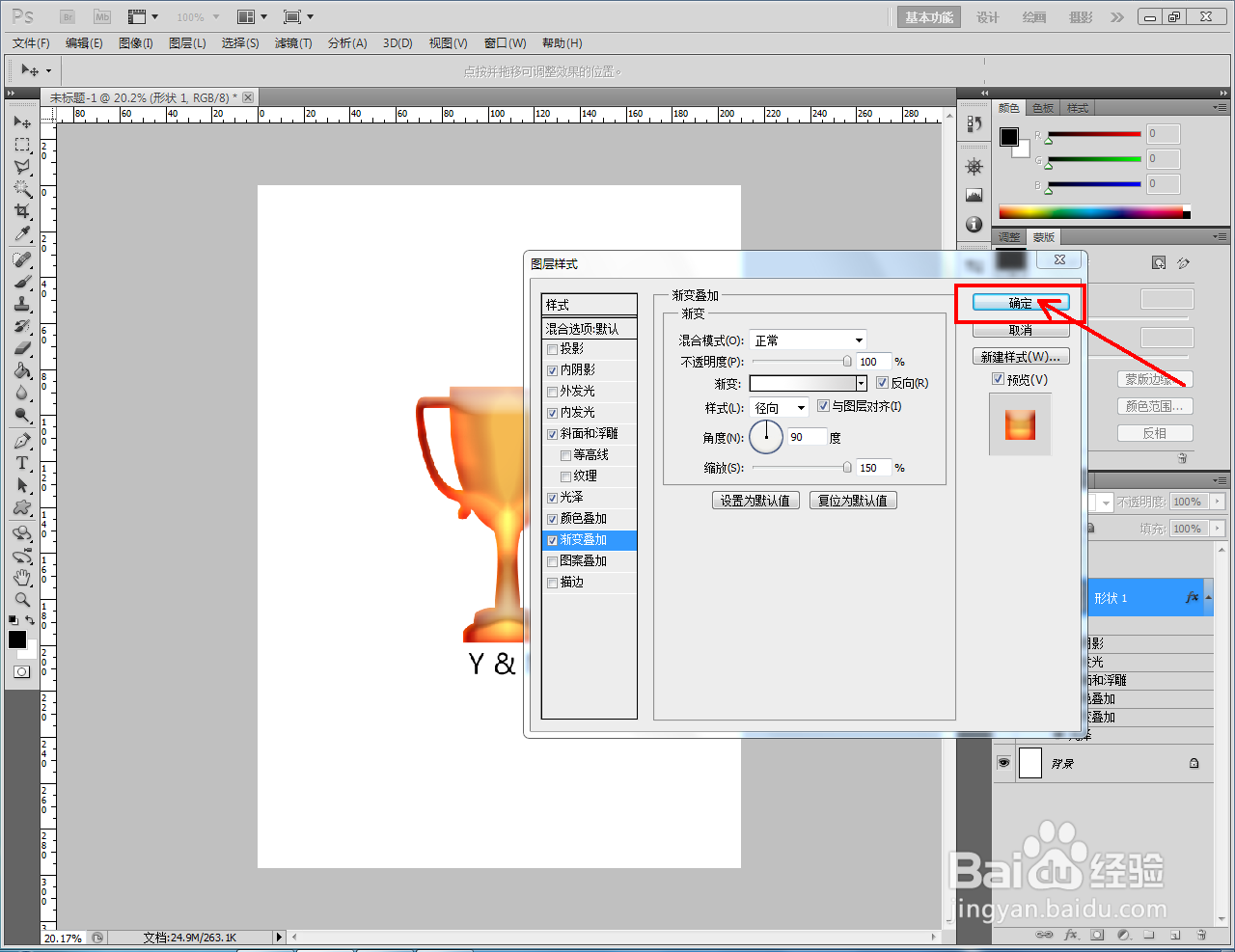
5、最后,点击【确定】,这样我们的高光奖杯制作完成了。以上就是关于ps高光奖杯制作方法的所有介绍。
ps高光奖杯制作教程

ps高光奖杯制作教程

ps高光奖杯制作教程

ps高光奖杯制作教程

ps高光奖杯制作教程

  • PS如何绘制扁平风的超椭圆图标
  • ps教程之用多种ps滤镜制作水池波纹特效
  • Ps如何应用通道替换婚纱背景
  • Ps中如何制作旋转图形效果?
  • PS怎么做毛绒文字?
  • 热门搜索
    怎么编程 帅康热水器怎么样 安徽建筑大学怎么样 怎么增加肺活量 怎么查看显卡 心烦的时候怎么办 欠条怎么写范本 房产证丢了怎么补办 在家怎么健身 笔记本屏幕亮度怎么调