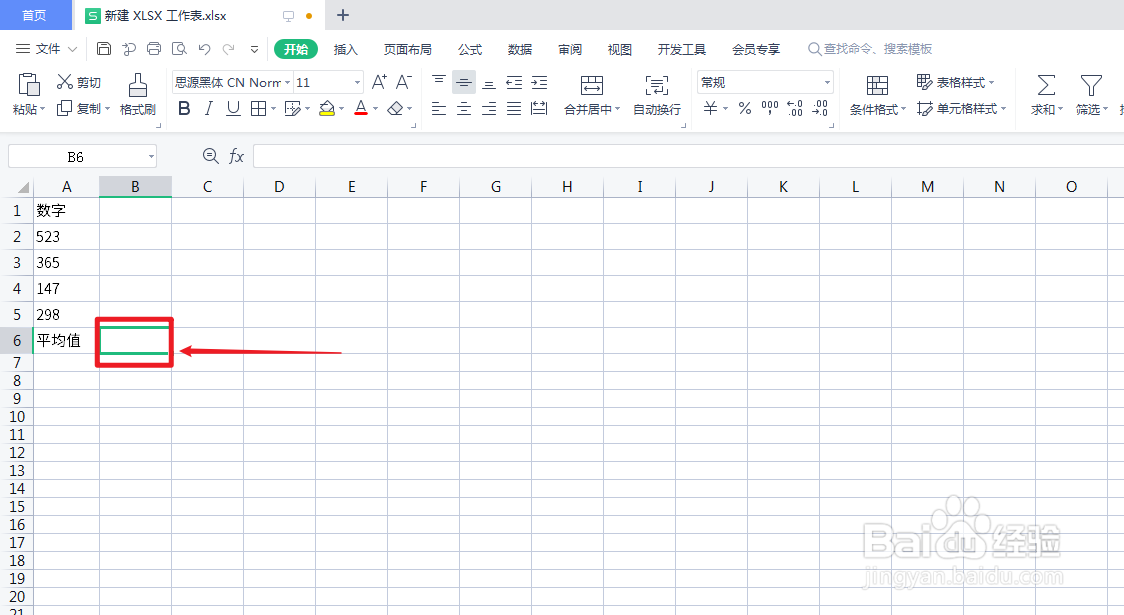
1、选中单元格
打开WPS Office 2019,选中需要求平均数的单元格。
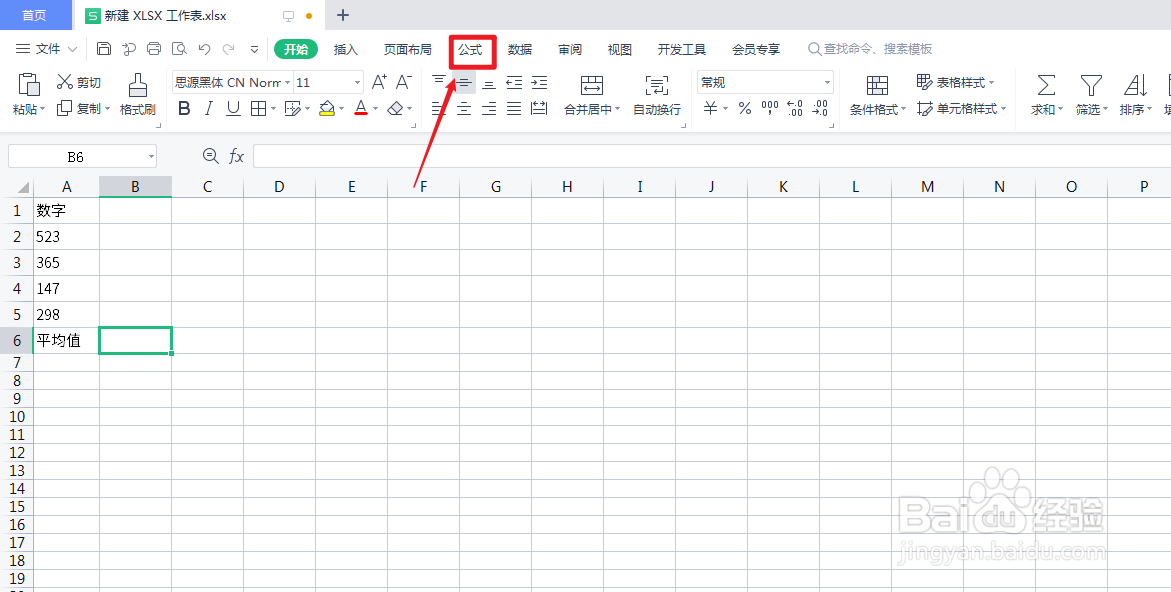
2、点击公式
点击上面的【公式】。
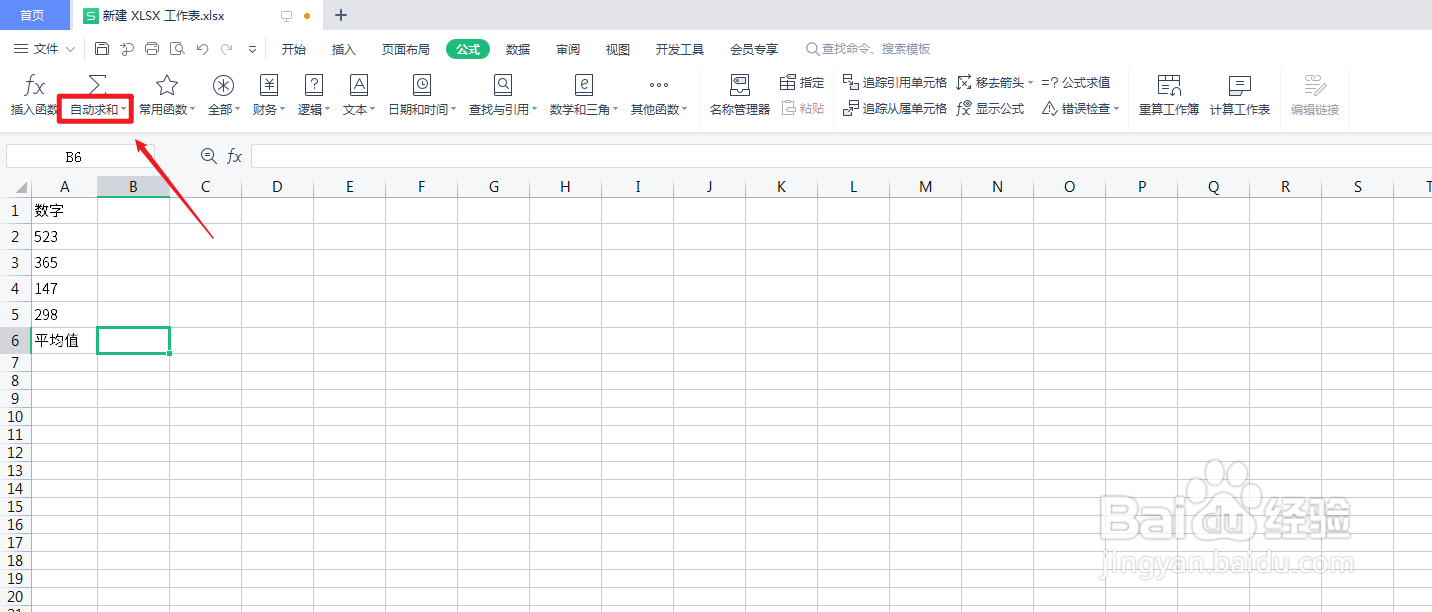
3、点击自动求和
点击左上角的【自动求和】。
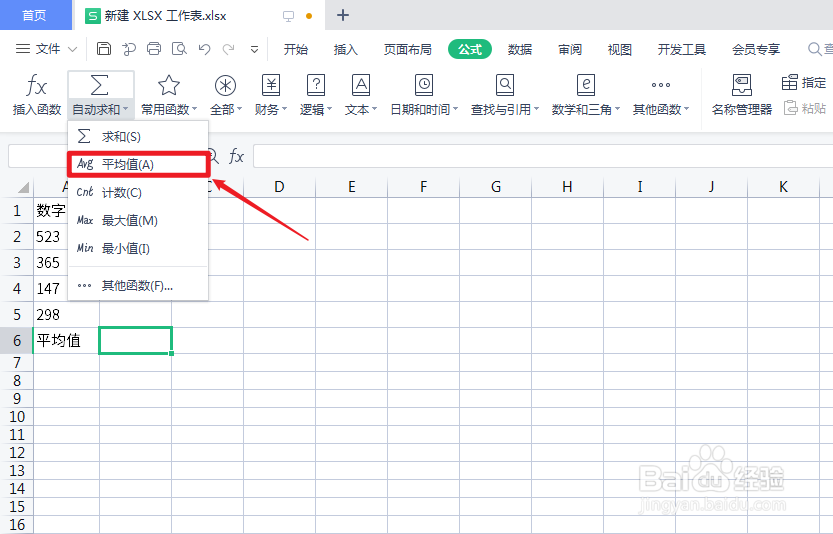
4、点击平均值
弹出白色框,点击【平均值】。
5、框选单元格
框选需要求竖列平均数的单元格。

6、点击图标
点击上面的【√】图标。

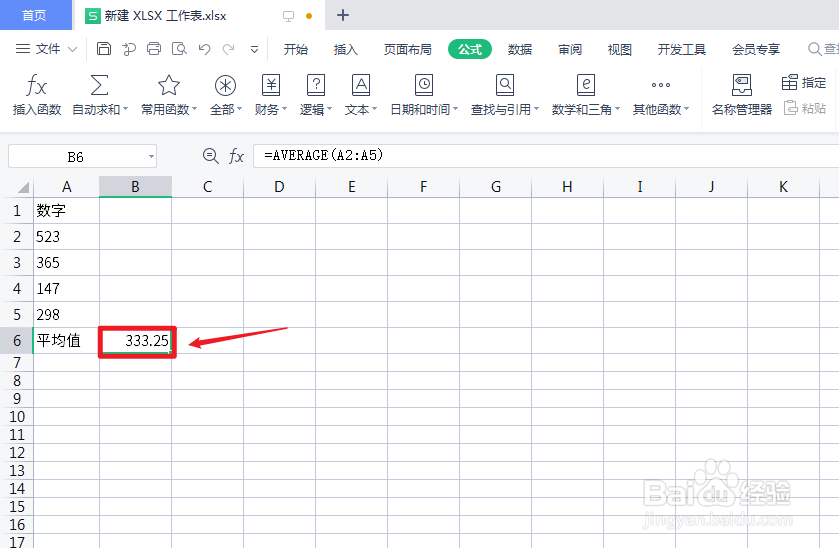
7、计算完成
竖列求平均数计算完成。
时间:2026-04-25 20:05:37
1、选中单元格
打开WPS Office 2019,选中需要求平均数的单元格。
2、点击公式
点击上面的【公式】。
3、点击自动求和
点击左上角的【自动求和】。
4、点击平均值
弹出白色框,点击【平均值】。
5、框选单元格
框选需要求竖列平均数的单元格。
6、点击图标
点击上面的【√】图标。
7、计算完成
竖列求平均数计算完成。
