1、首先打开ps,点击左上角文件新建。
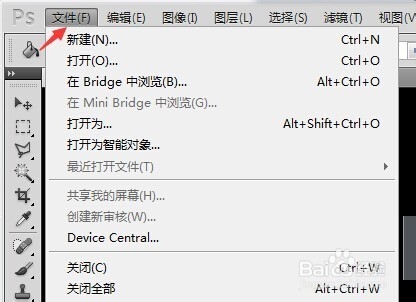
2、点击新建后,出现如下图。图片参数,按你想做的图片大小而定。

3、新建好一个白色图层,复制一个副版本(就把原图层关眼睛),或者删除化。如下图
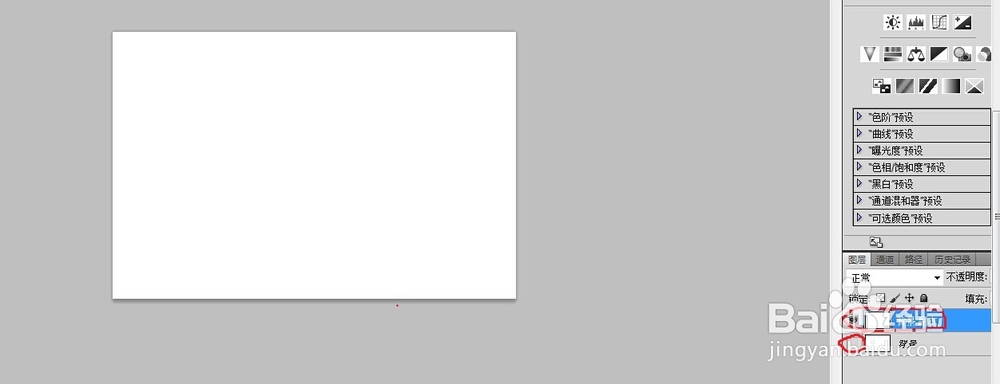
4、然后点击左上角魔术棒,如下图。

5、点击魔术棒后点击那张新建空白图片如下图。

6、虚线框住空白图片之后按Delete键(删除键),就是透明的了如下图。

7、最后一步,点左上角文件-储存为-图片存.png格式就可以了,如图所示。


8、透明图片效果,想哪个部位透明都得,所下图。

时间:2026-04-30 11:37:30
1、首先打开ps,点击左上角文件新建。
2、点击新建后,出现如下图。图片参数,按你想做的图片大小而定。
3、新建好一个白色图层,复制一个副版本(就把原图层关眼睛),或者删除化。如下图
4、然后点击左上角魔术棒,如下图。
5、点击魔术棒后点击那张新建空白图片如下图。
6、虚线框住空白图片之后按Delete键(删除键),就是透明的了如下图。
7、最后一步,点左上角文件-储存为-图片存.png格式就可以了,如图所示。
8、透明图片效果,想哪个部位透明都得,所下图。
