Win10怎么样添加系统自带的微软五笔输入法

 时间:2026-02-17 18:21:24

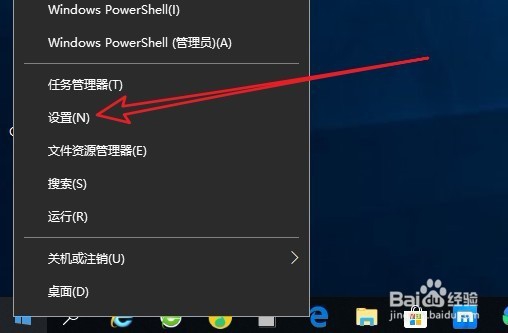
1、我们可以右键点击Windows10系统左下角的开始按钮,在弹出菜单中选择“设置”菜单项。
Win10怎么样添加系统自带的微软五笔输入法

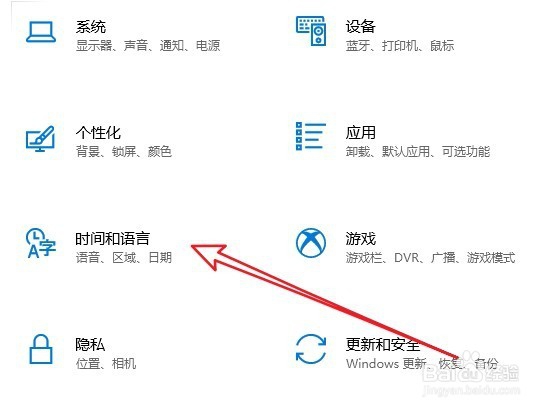
2、接下来在打开的Windows设置窗口中,点击“时间和语言”菜单项。

Win10怎么样添加系统自带的微软五笔输入法

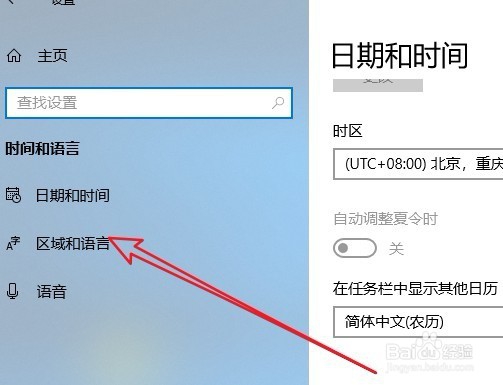
3、接着我们点击时间和语言窗口中,点击左侧边栏的“区域和语言”菜单项。

Win10怎么样添加系统自带的微软五笔输入法

4、在右侧窗口中,我们点击中文快捷链接,然后在弹出菜单中点击“选项”按钮。

Win10怎么样添加系统自带的微软五笔输入法

5、这时就会打开 中文的设置页面,在页面中点击“添加键盘”快捷链接。

Win10怎么样添加系统自带的微软五笔输入法

6、接着在弹出的下拉菜单中我们点击“微软五笔”菜单项。接着系统就会自动的安装微软五笔输入法了。

Win10怎么样添加系统自带的微软五笔输入法

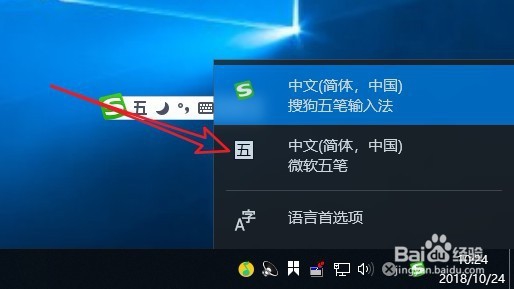
7、回到Windows10系统桌面,我们可以点击右下角的输入法图标,在弹出菜单中可以看到已安装好的微软五输入法。
Win10怎么样添加系统自带的微软五笔输入法

  • 先装win10再装win7,修复引导
  • Win8.1系统怎么开启Aero特效
  • 重装系统后做的那些事整理开始菜单
  • Win10、8.1下安装ThinkPad电源管理器
  • 如何让WIN7变成XP样式
  • 热门搜索
    大螃蟹的做法 锅巴的做法 腊肠的做法大全 会计证怎么考 苤蓝的做法大全 儒怎么读 韩式大酱汤的做法 车前草怎么吃 炖鸡的做法大全 鸡心的做法