excel表格如何在每隔一行插入一行空行

 时间:2026-05-07 13:45:20

1、先在excel单元格里输入数据

excel表格如何在每隔一行插入一行空行

2、我们要每隔一行插入一行空行,即在图中所示标记处插入一行空行

excel表格如何在每隔一行插入一行空行

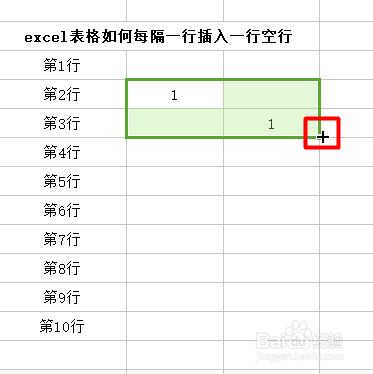
3、我们分别在第二、三列单元格的第二、三行输入数字1,然后选中第二、三列的第二第三行单元格

excel表格如何在每隔一行插入一行空行

4、将鼠标移至选中单元格的右下方,出现“+”字符号;按住鼠标左键并下拉,直到第10行的位置,第二列会隔行出现数字1,2,3,4,5;第三列会隔行出现数字1,2,3,4
excel表格如何在每隔一行插入一行空行

excel表格如何在每隔一行插入一行空行

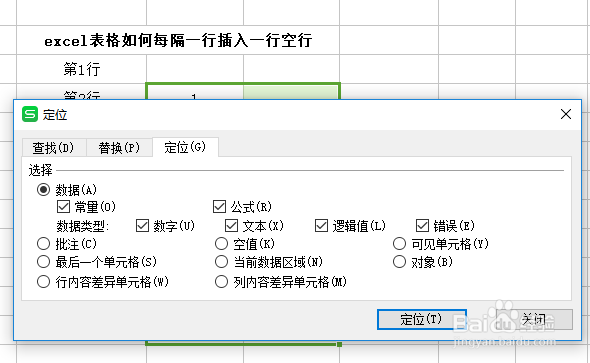
5、“ctrl+g”跳出定位框

excel表格如何在每隔一行插入一行空行

6、选中“常量”,点击“定位”

excel表格如何在每隔一行插入一行空行

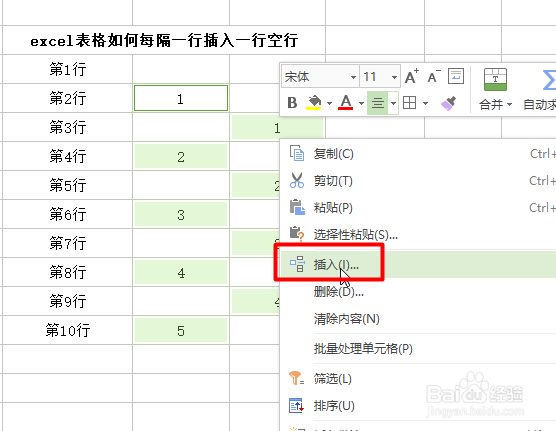
7、在选中的单元格上点击鼠标右键,点击“插入”

excel表格如何在每隔一行插入一行空行

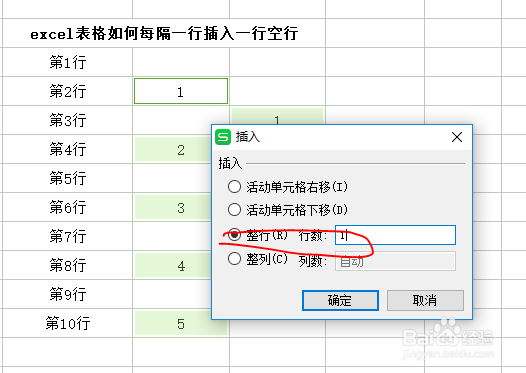
8、点击“整行”

excel表格如何在每隔一行插入一行空行

9、点击确定,可以看到每隔一行里已经插入了一行空行

excel表格如何在每隔一行插入一行空行

  • Excel如何快速批量隔行插入空白行
  • Excel中怎么批量隔行插入空行
  • Excel表格中如何隔行批量插入多个空白行
  • 怎么在excel表中每隔一行插入一行空白行?
  • excel表格批量间隔插行教程
  • 热门搜索
    加油的英文怎么写 厌食症怎么办 颈椎怎么按摩 网易云音乐怎么样 怎么找富婆 精影显卡怎么样 春风摩托车怎么样 京东小金库怎么样 腿毛多怎么办 appcrash的问题怎么修复