cocos creator1.6.2安装图解教程

 时间:2026-05-04 11:14:23

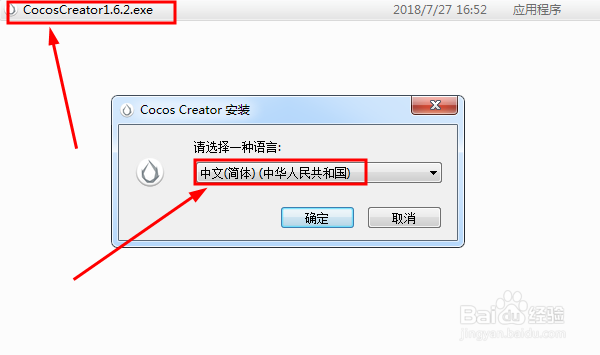
1、首先我们点击图中的应用程序选项,然后会需要输入对话框,选择语音环境后继续
cocos creator1.6.2安装图解教程

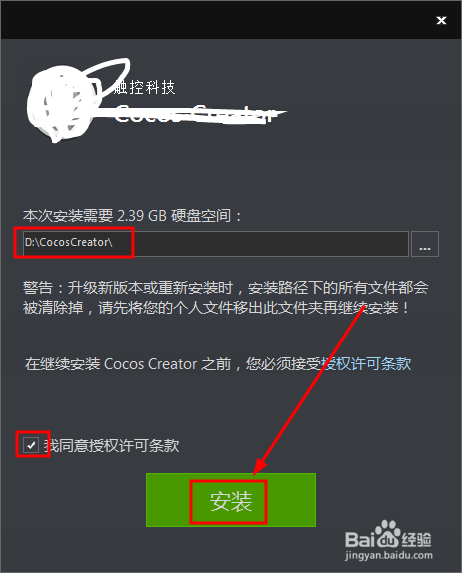
2、打开安装向导界面,选择安装位置文件夹目录,然后勾选同意选项就可以点击安装按钮了
cocos creator1.6.2安装图解教程

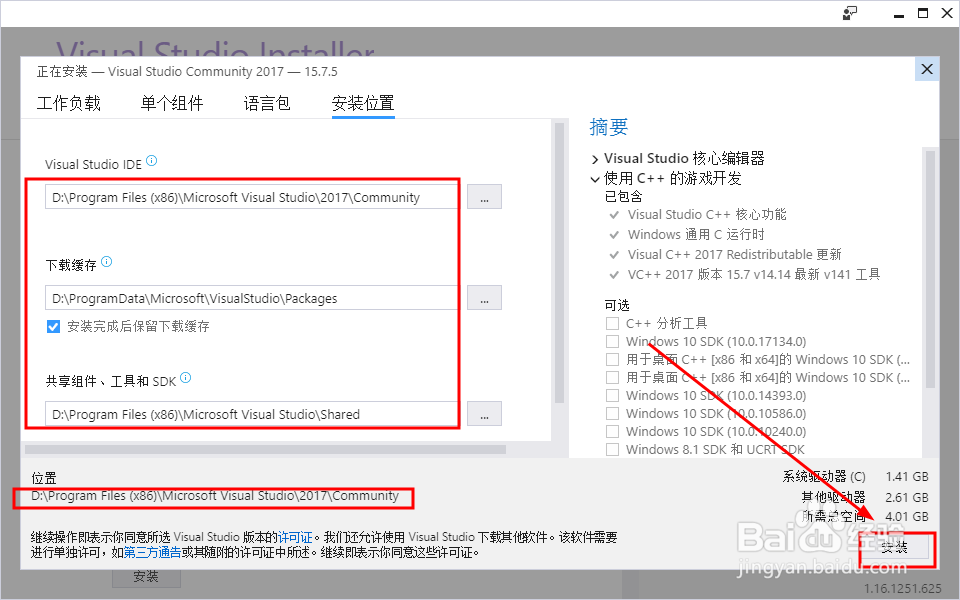
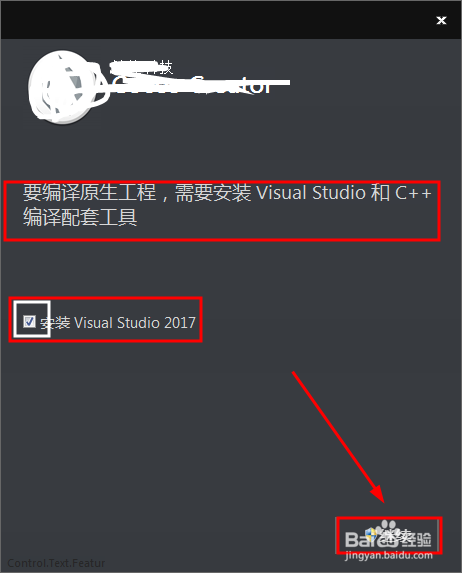
3、这里是选择安装运行支持的工具(属于另一个软件了,这里可以根据自己的选择现在或者之后安装,也可以安装其他版本)
cocos creator1.6.2安装图解教程

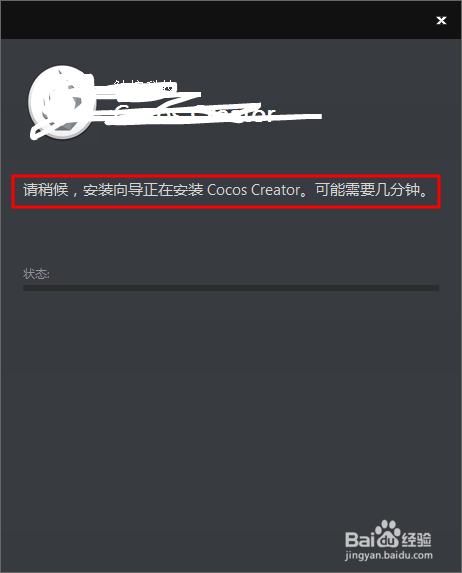
4、然后就是等待安装了,十几分钟就好了,

cocos creator1.6.2安装图解教程

5、安装快结束的时候会出现如图所示的窗口,这是安装刚刚选择的那个软件

cocos creator1.6.2安装图解教程

6、现在三个安装目录,尽量只修改磁盘符噢,其他的设置根据自己的情况

cocos creator1.6.2安装图解教程

7、不需要等待安装完成就可以看的我们刚刚安装的已经安装完成了,, 点击现在启动或者关闭按钮就好了,另一个直到安装结束即可

cocos creator1.6.2安装图解教程

  • C# 如何复制Excel工作表(worksheet)
  • tomcat如何跨域访问
  • Win10 iis不能启动 w3svc 服务启动失败
  • IntelliJ IDEA怎么下载安装
  • c#制作秒表简单秒表
  • 热门搜索
    芒果怎么切 为什么要结婚 鸭子的做法大全家常 聊天记录怎么恢复 u盘无法格式化怎么办 首字下沉怎么设置 邛怎么读 为什么头发掉的厉害 成型水怎么做 猪肚怎么做好吃