excel中横向纵向均打印不全该怎么设置

 时间:2024-10-18 18:39:36

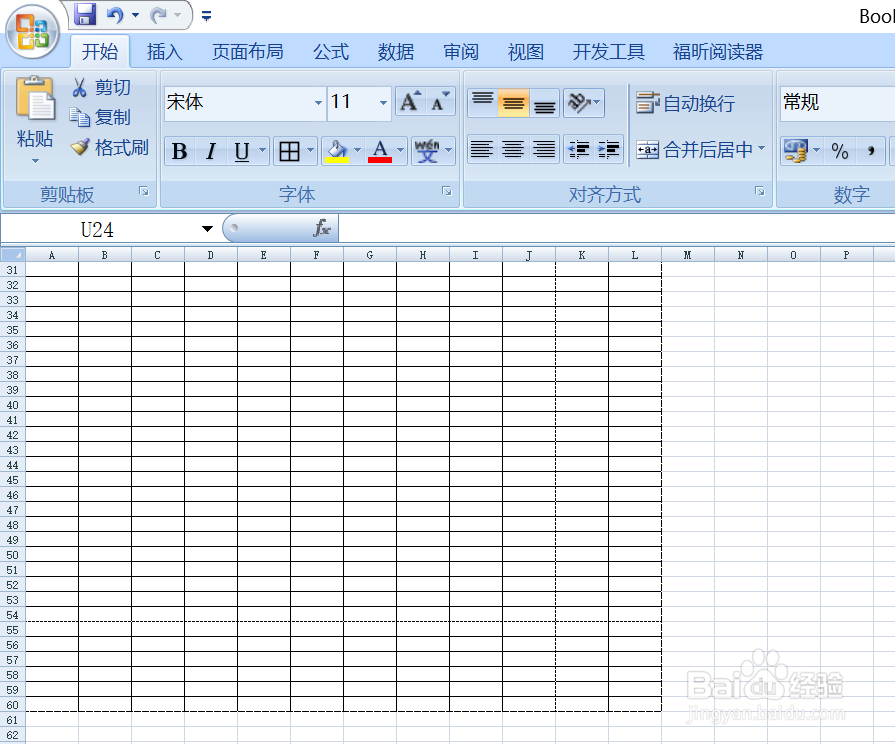
1、首先,我们打开一个横向纵向均打印不全的excel文档,如图所示;
excel中横向纵向均打印不全该怎么设置

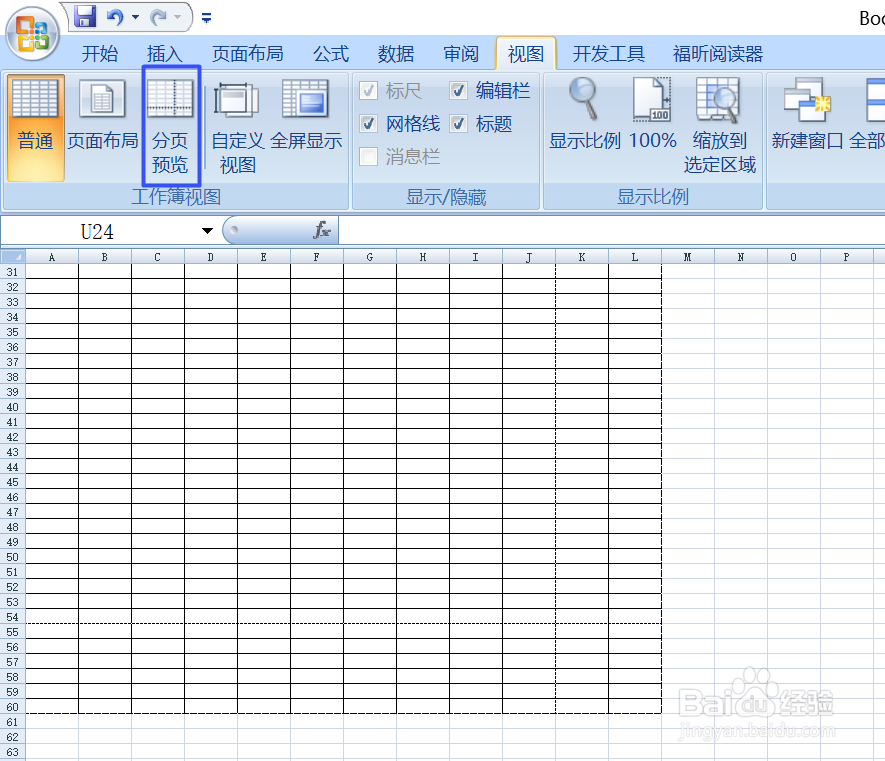
2、之后我们点击工具栏中的视图,如图所示;

excel中横向纵向均打印不全该怎么设置

3、然后我们点击分页预览,如图所示;

excel中横向纵向均打印不全该怎么设置

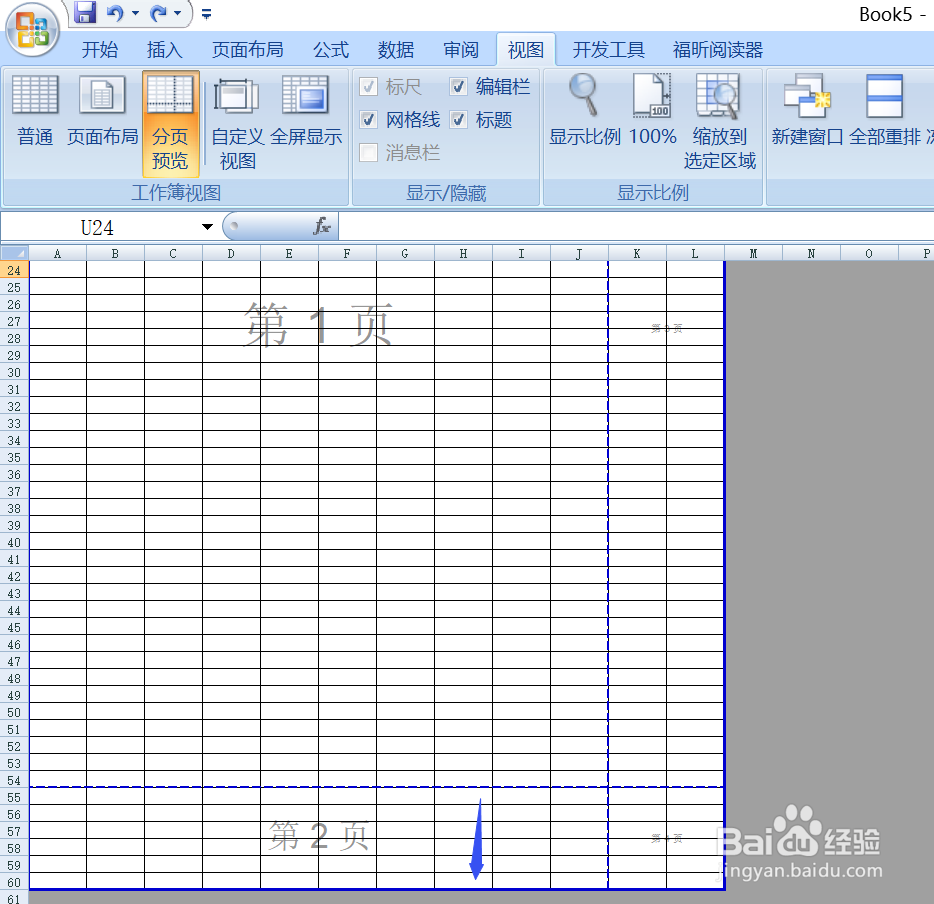
4、之后我们将下面的那根虚线朝着下方的实线拉取重叠;

excel中横向纵向均打印不全该怎么设置

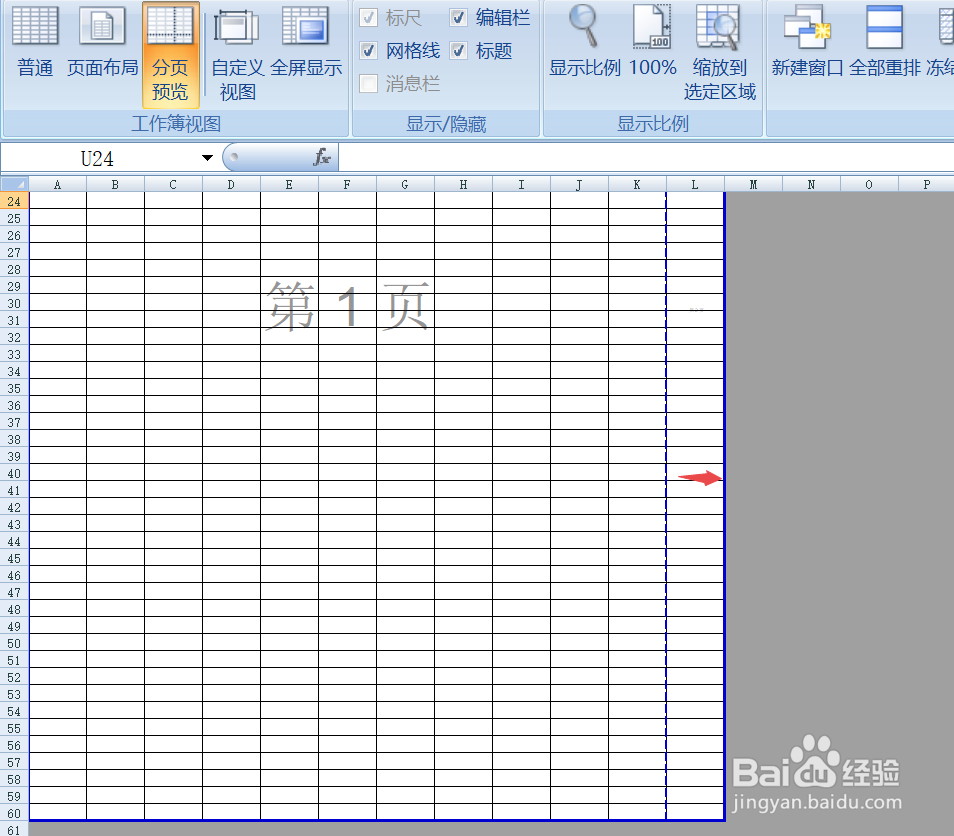
5、之后我们将列方向的虚线拉向右边的实线进行重叠;

excel中横向纵向均打印不全该怎么设置

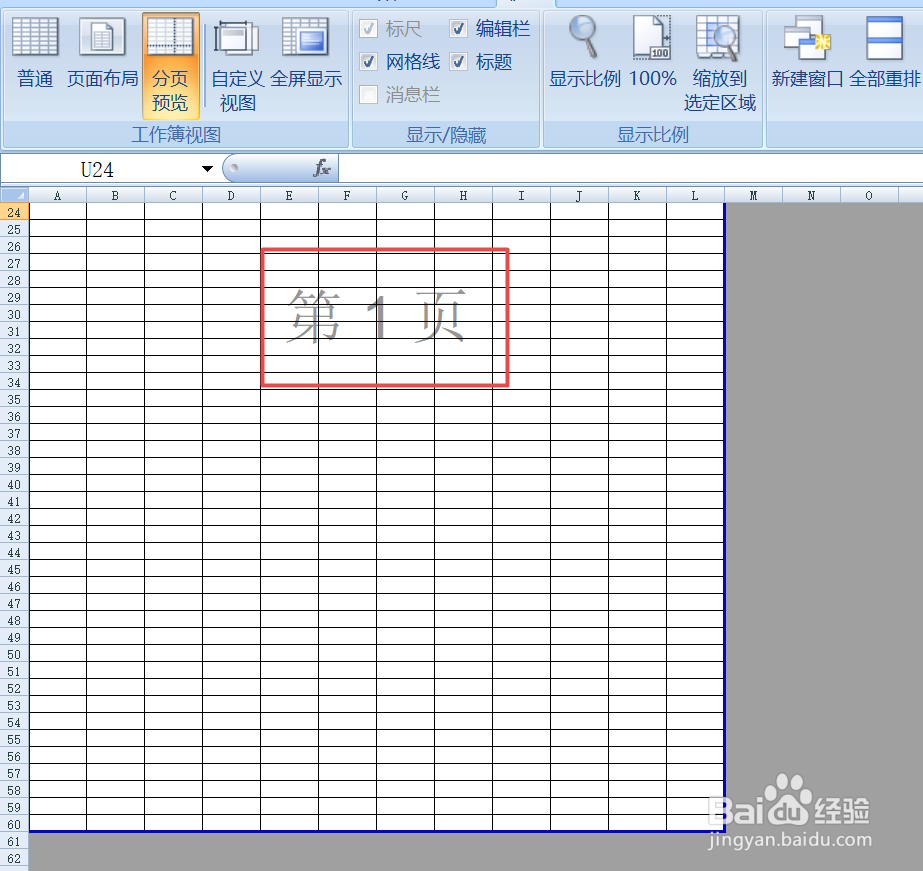
6、拉完之后我们可以看到已经变成1页了,如图所示;

excel中横向纵向均打印不全该怎么设置

7、之后我们点击左上角的office按钮,弹出的界面,我们将鼠标放在打印处,弹出的界面,我们点击打印;

excel中横向纵向均打印不全该怎么设置

8、之后我们点击确定,这样我们就打印出来了,会在一张纸上,相信大家现在都会进行设置了。

excel中横向纵向均打印不全该怎么设置
  • 打印如何铺满整个页面
  • 如何设置打印区域在一张纸上
  • 如何打印excel表格在一张纸上
  • 表格很长怎么打印在一张纸上
  • excel表格太大,如何打印在一张A4纸上
  • 热门搜索
    楼上漏水不修怎么办 怎么看股票 晚上失眠睡不着怎么办 qq邮箱怎么登陆 怎么修改电脑密码 针织衫怎么搭配 广东海洋大学怎么样 妈咪爱怎么吃 怎么会狠心伤害我 下面瘙痒怎么办