win10更改系统默认的鼠标指针/鼠标主题

 时间:2024-10-16 02:39:27

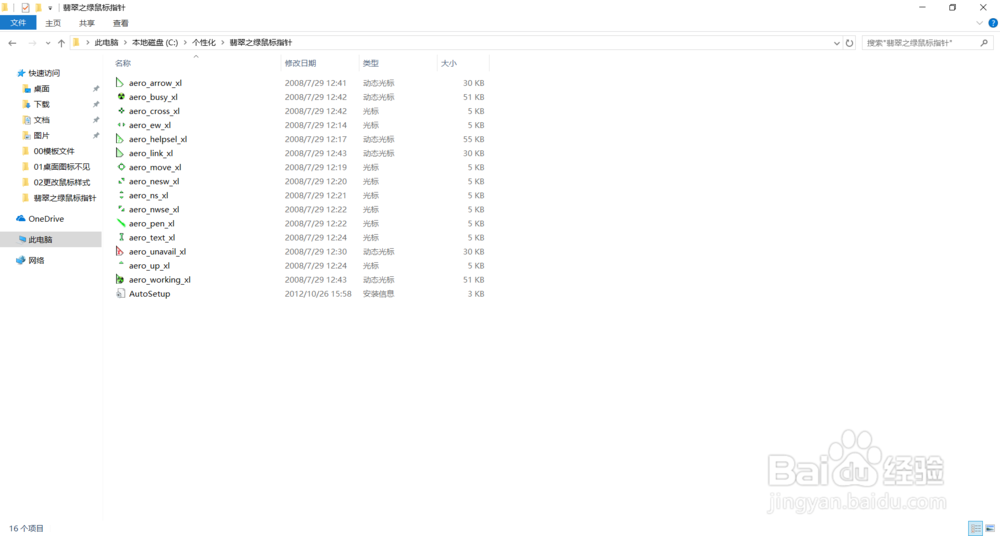
1、俣挫呲蹀找到自己中意的鼠标图标,下载下来,这里给大家一个提供下载的网址(http://www.xitongzhijia.net/s芟鲠阻缒bzz/),大家 也可以自行网上搜索寻找,关键字<鼠标指针/鼠标皮肤/鼠标主题>

win10更改系统默认的鼠标指针/鼠标主题win10更改系统默认的鼠标指针/鼠标主题

2、桌面空白处<右击>;3.选择<个性化>;

win10更改系统默认的鼠标指针/鼠标主题

3、选择<主题>;5.选择<鼠标光标>;

win10更改系统默认的鼠标指针/鼠标主题

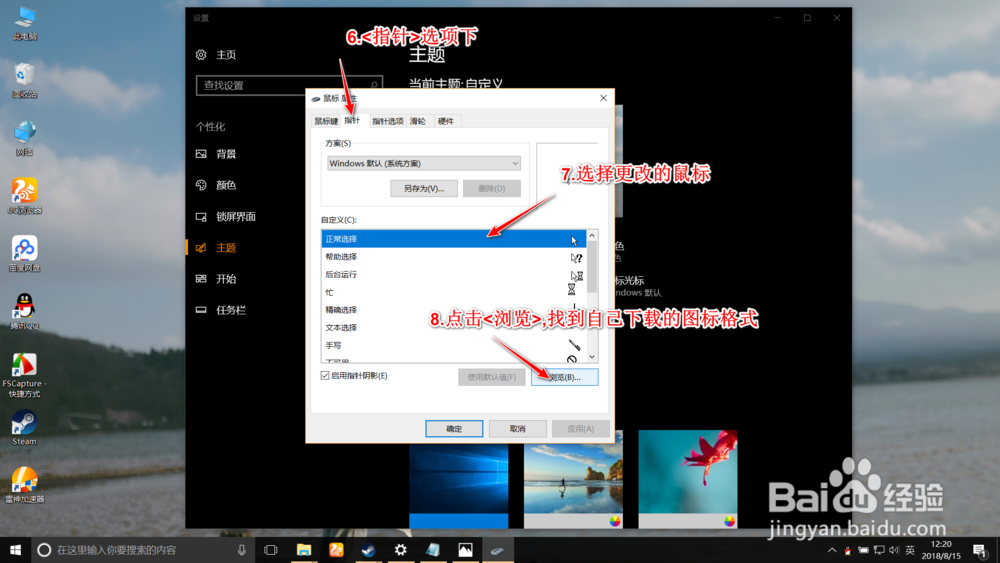
4、<指针>选项下;7.选择更改的鼠标;8.点击<浏览>,找到自己下载的图标格式;

win10更改系统默认的鼠标指针/鼠标主题

5、不断重复7、8步骤直到全部鼠标样式更改完(一套鼠标共15个);10.点击<确定>使更改生效;

win10更改系统默认的鼠标指针/鼠标主题
  • 如何在 Windows 10中更改主题
  • 文件资源管理器如何更改设置以显示隐藏文件?
  • 怎么使用win10系统提高工作效率
  • 启动电脑桌面背景自动更新 桌面背景自动更换
  • 使用Everything 不弹出UAC(用户账户控制)框
  • 热门搜索
    加油英文怎么说 怎么隐藏桌面图标 腰扭到了怎么办 牛奶怎么加热 桑葚酒怎么做 华南理工大学怎么样 姬芮怎么读 运动后肌肉酸痛怎么办 qq密码怎么改 逆回购怎么操作