1、在项目面板的空白区域,右击鼠标选择“导入”选项,导入需要处理的视频。

2、将新导入的视频,按住鼠标左键拖拽到时间线创建一个新的序列。

3、找到工具箱的“选择工具”选项,通过它我们可以自由的选择序列。
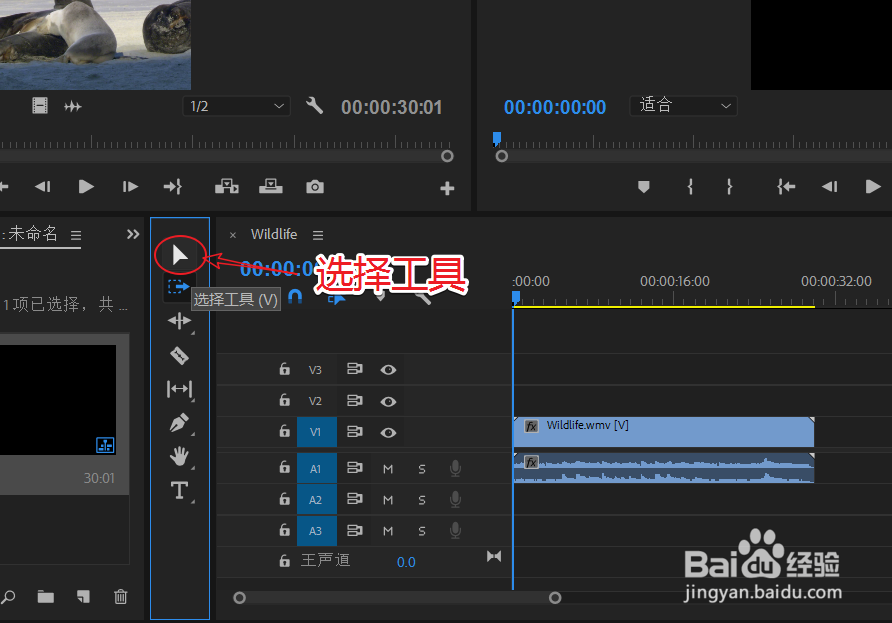
4、在轨道的外侧,框选住需要编辑的序列,即可选中它们。

5、右击视频的音频或视频轨道,在弹出的菜单中选择“取消链接”选项,即可将视频与音频进行分离。
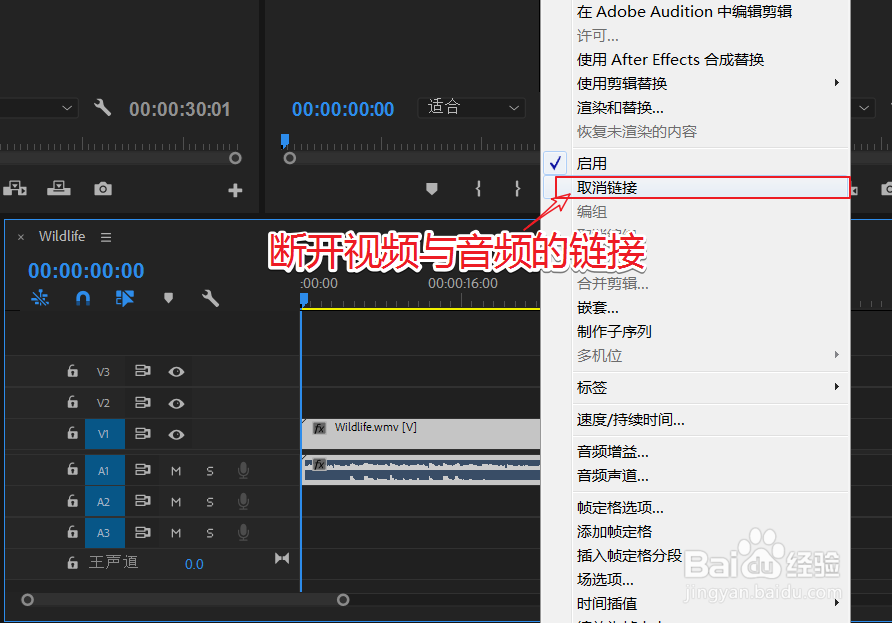
6、此时你便可以自由的单独移动轨道,如图所示它们确实已经分离了。

时间:2026-04-24 23:37:45
1、在项目面板的空白区域,右击鼠标选择“导入”选项,导入需要处理的视频。
2、将新导入的视频,按住鼠标左键拖拽到时间线创建一个新的序列。
3、找到工具箱的“选择工具”选项,通过它我们可以自由的选择序列。
4、在轨道的外侧,框选住需要编辑的序列,即可选中它们。
5、右击视频的音频或视频轨道,在弹出的菜单中选择“取消链接”选项,即可将视频与音频进行分离。
6、此时你便可以自由的单独移动轨道,如图所示它们确实已经分离了。
