Word论文写作如何实现公式居中、编号右对齐?

 时间:2026-04-30 22:27:33

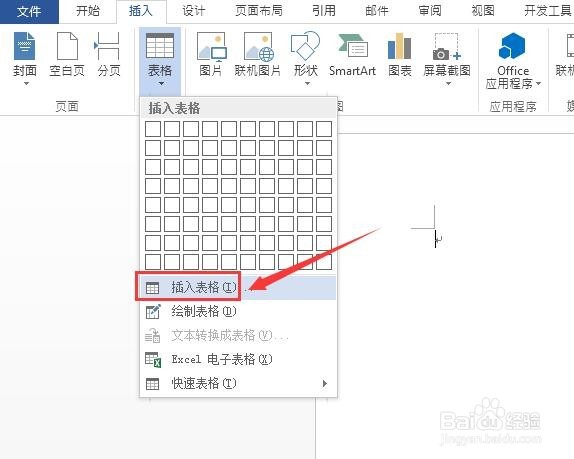
1、首先我们打开word这款软件,然后再在插入菜单那里找到表格选项,点击该选项在其下拉菜单那里找到插入表格选项,如图所示:
Word论文写作如何实现公式居中、编号右对齐?

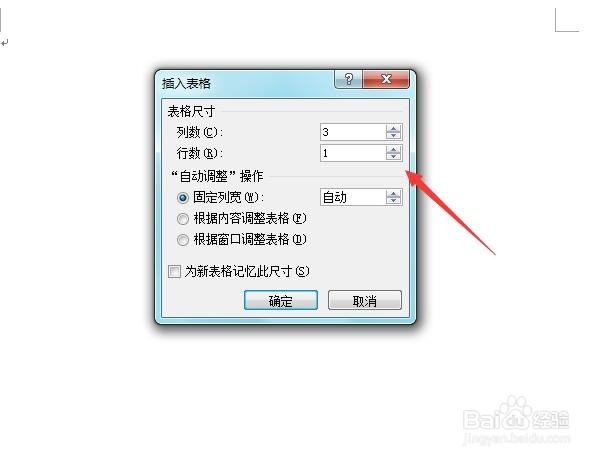
2、点击插入表格选项在弹出的对话框内我们设置插入的表格为3列一行,如图所示:
Word论文写作如何实现公式居中、编号右对齐?

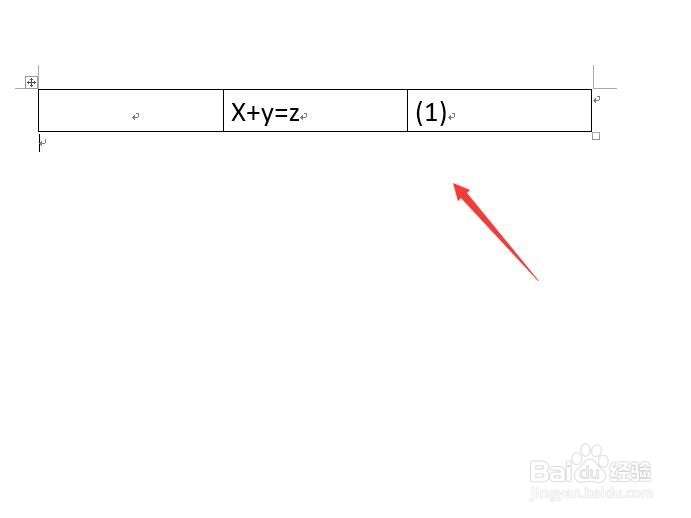
3、设置好之后我们就插入了表格,然后在表格内输入我们的公式及编号,如图所示:
Word论文写作如何实现公式居中、编号右对齐?

4、选择输入的公式单元格,然后在上面的段落里找到居中对齐选项,如图所示:

Word论文写作如何实现公式居中、编号右对齐?

5、然后在选择编号的单元格,然后再在段落里找到右对齐选项,如图所示:

Word论文写作如何实现公式居中、编号右对齐?

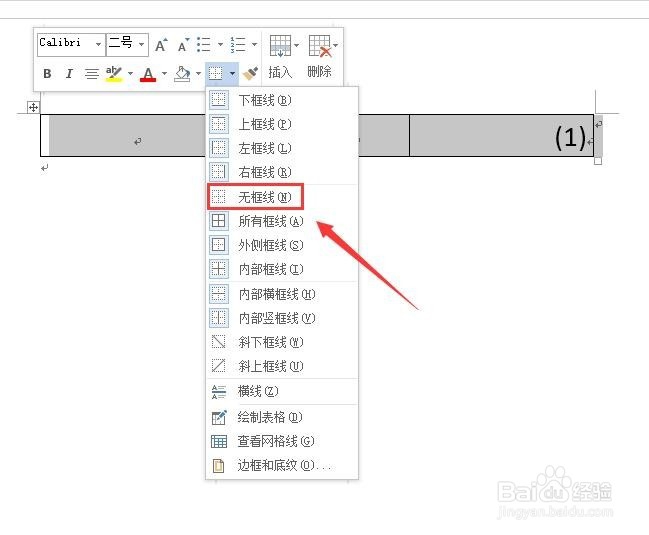
6、设置好对齐方式之后我们在选择刚刚的表格,在快捷菜单那里找到边框选项,点击该选项在其下拉菜单里选择无边框选项,如图所示:
Word论文写作如何实现公式居中、编号右对齐?

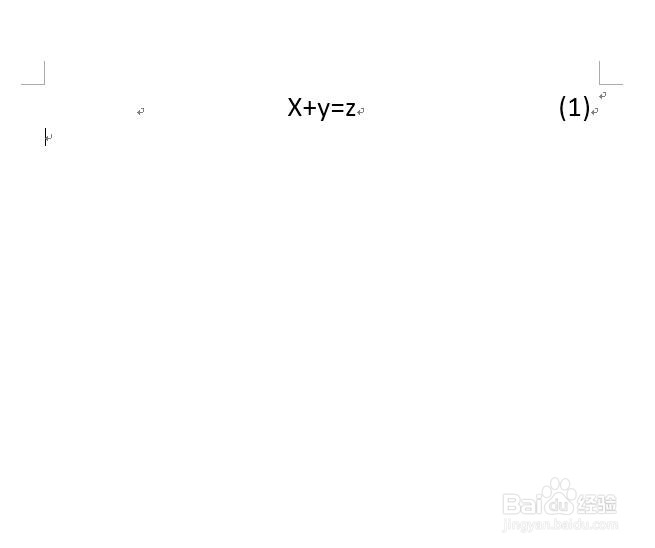
7、点击无边框选项,可以看到我们就实现了公式居中对齐,编号右对齐的排版方式了,如图所示:
Word论文写作如何实现公式居中、编号右对齐?

  • 怎么实现公式居中、编号右对齐
  • Word论文写作如何实现公式居中、编号右对齐
  • Word论文写作如何实现公式居中、编号右对齐
  • 如何将word文档里面的公式居中,公式编号右对齐
  • 怎样在居中公式的同时,编号右对齐
  • 热门搜索
    怎么吃才能减肥 热巧克力怎么做 顺丰到付运费怎么算 普陀山旅游攻略 花茶减肥 毛孔粗怎么办 赵薇怎么了 大航海时代2攻略 怀孕胃不舒服怎么办 吃红薯减肥还是发胖