1、打开应用程序


2、找到要添加的应用,按住拉动到状态栏

3、我们发现,拉动到状态栏时,会两边图标会自动移动,给添加的图标让开位置
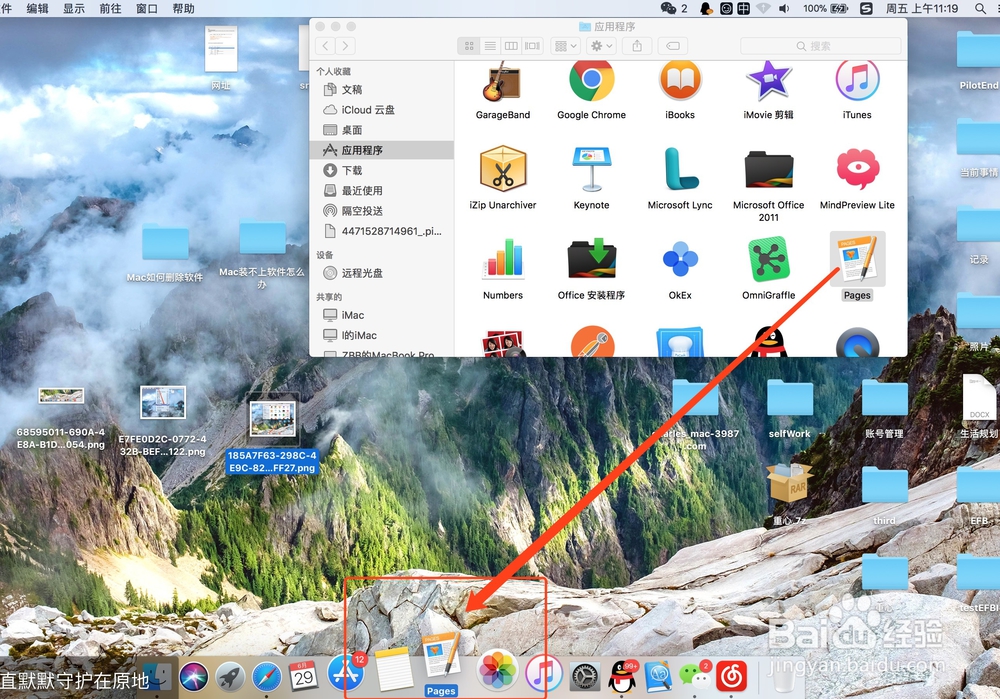
4、我们看到状态栏下面已经有了图标,点击,能够进入软件

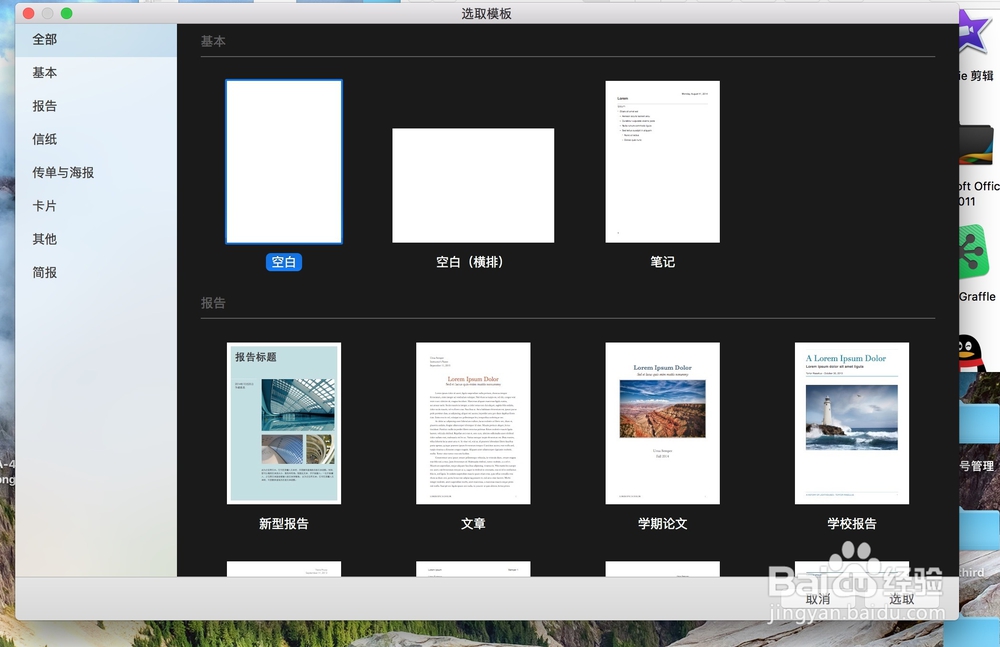
1、找到要删除的图标,如图
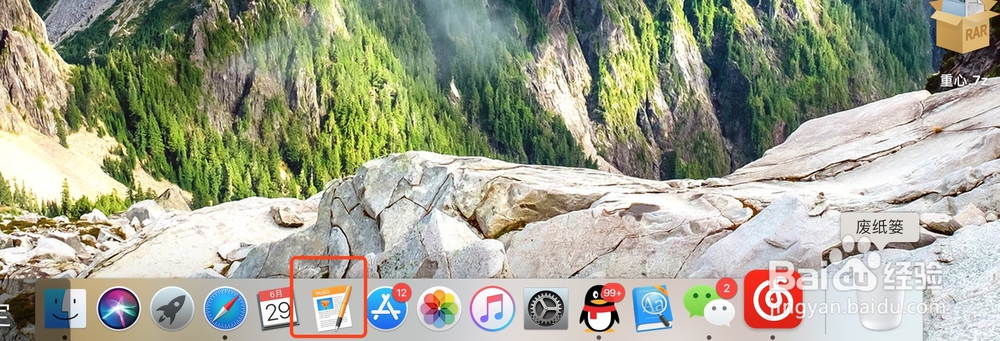
2、拉到空白处

3、发现图标消失(软件并没有卸载,只是状态来快捷图标删除)

时间:2026-04-23 05:25:08
1、打开应用程序
2、找到要添加的应用,按住拉动到状态栏
3、我们发现,拉动到状态栏时,会两边图标会自动移动,给添加的图标让开位置
4、我们看到状态栏下面已经有了图标,点击,能够进入软件
1、找到要删除的图标,如图
2、拉到空白处
3、发现图标消失(软件并没有卸载,只是状态来快捷图标删除)
