PPT中如何修改柱状图的颜色

 时间:2026-02-14 12:58:36

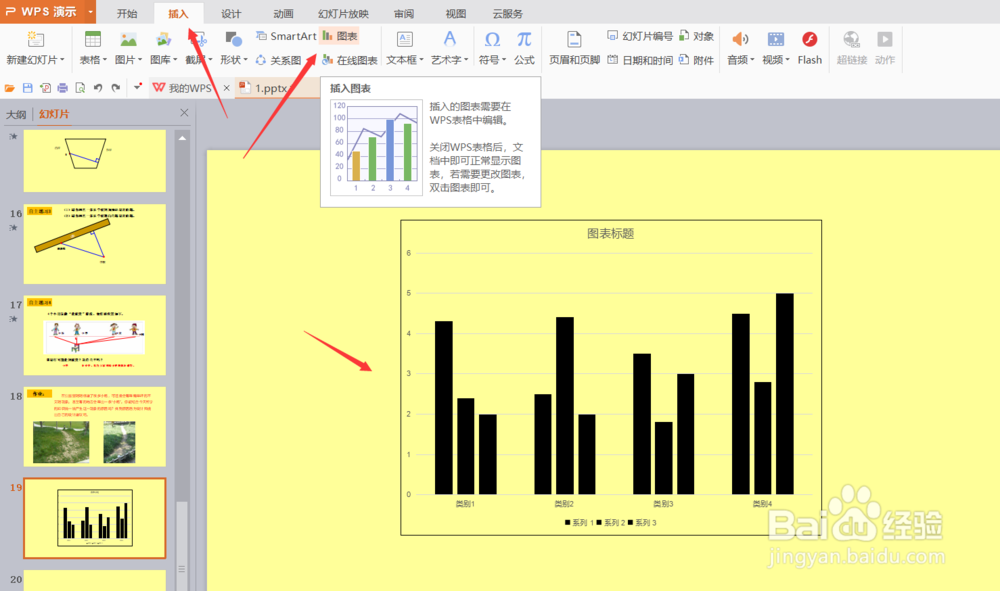
1、我们打开PPT,点击需要插入柱形图的幻灯片,点击“插入”菜单--“图标”。如图插入系统默认的柱形图。
PPT中如何修改柱状图的颜色

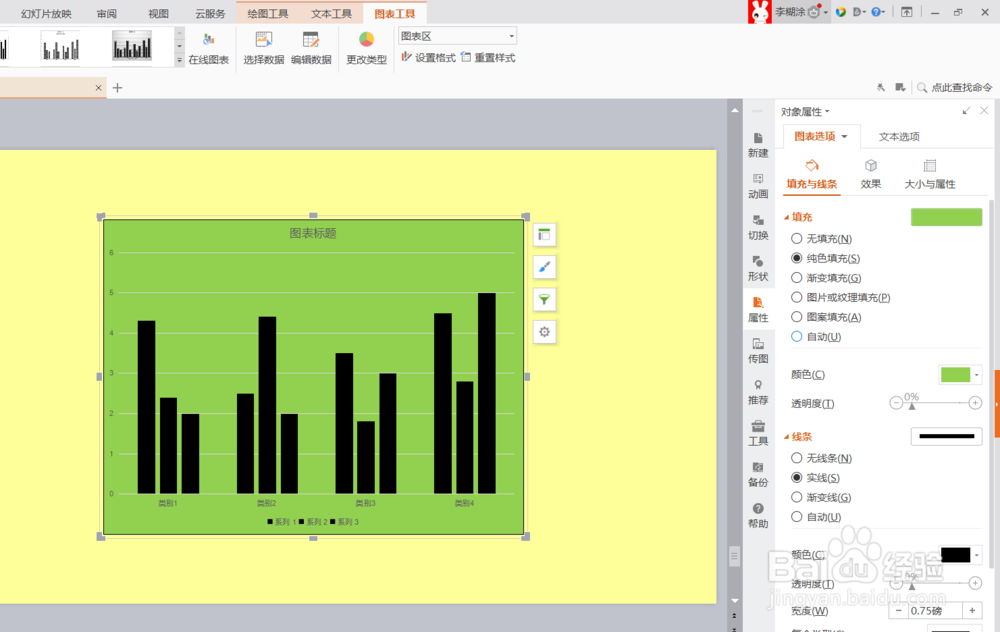
2、修改柱形图的背景色:单击柱形图,四周呈现灰色方块。右击鼠标,点击“设置对象格式”。弹出右侧工具栏。

PPT中如何修改柱状图的颜色

3、如图我们可以把图标的背景色设置成绿色,把线条颜色设置成自己喜欢的颜色。
PPT中如何修改柱状图的颜色

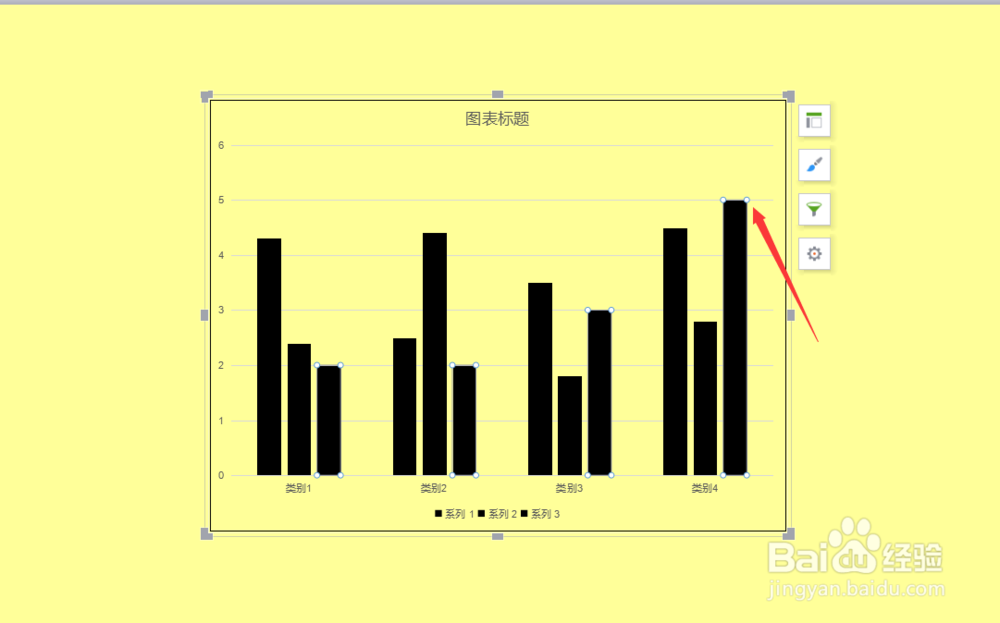
4、设置柱形图某一项目的颜色:在柱形图整个被选定的状态下,再次单击某一项目,如图此项目呈现被选定的状态。
PPT中如何修改柱状图的颜色

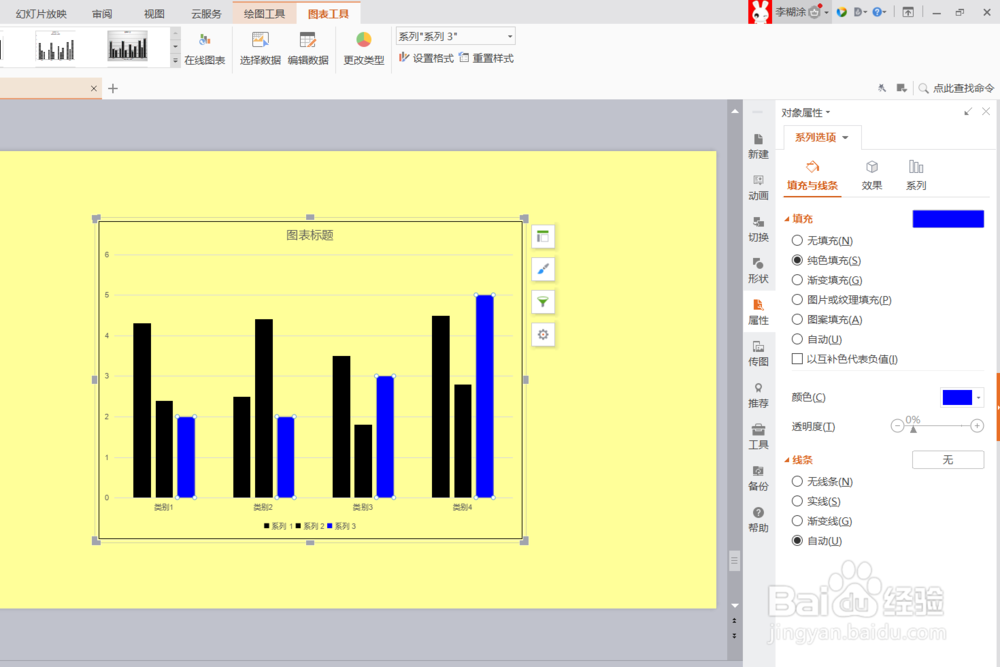
5、在右侧工具栏填充与线条选项内点击更改成自己喜欢的颜色。

PPT中如何修改柱状图的颜色

6、如图我们填充成蓝色。完成后点击其它项目,分别填充自己喜欢的颜色。

PPT中如何修改柱状图的颜色

  • ppt如何添加图例
  • ppt怎样突出饼状图其中一部分
  • 如何在PowerPoint中添加图表的坐标轴?
  • ppt如何添加轴标题
  • 用柱形图纵向分割PPT折线图
  • 热门搜索
    tg什么意思 滚床单是什么意思 水喝多了有什么坏处 花椰菜是什么 style是什么意思 头痛是什么原因造成的 手机hd是什么意思 红杏出墙什么意思 acg是什么意思 8月21日是什么日子