1、先用UltraISO制作U盘安装盘,参照《如何做u盘安装系统》
2、将电脑从U盘启动
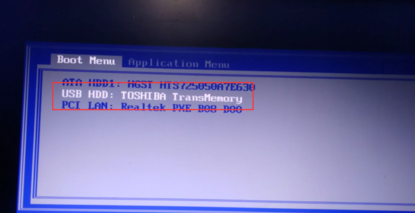
3、等完成文件读取,开始安装系统,语言及键盘都默认,然后开始安装

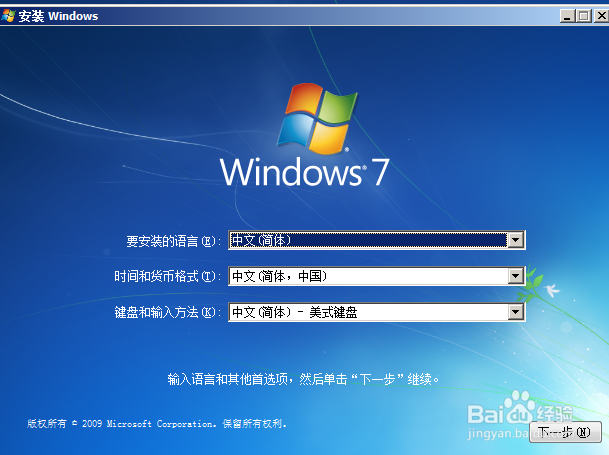
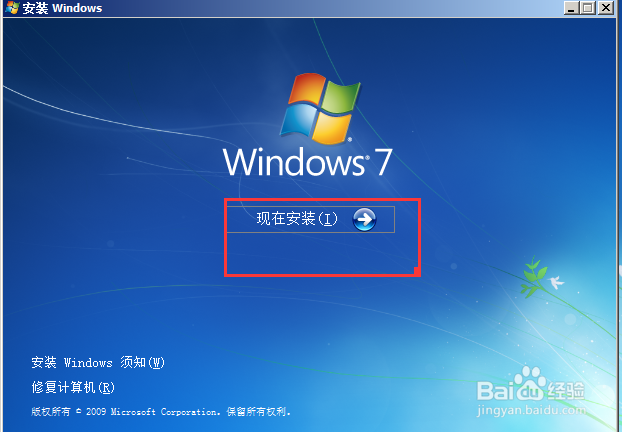
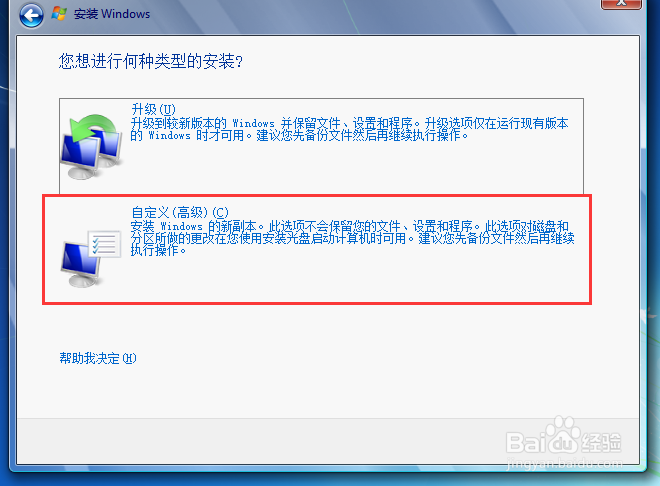
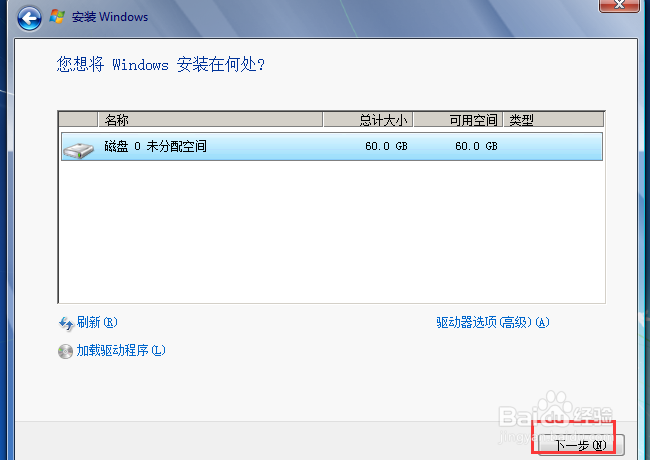
4、接受许可协议,选择“自定义(高级)”,这里不进行分区,直接“下一步”进行安装
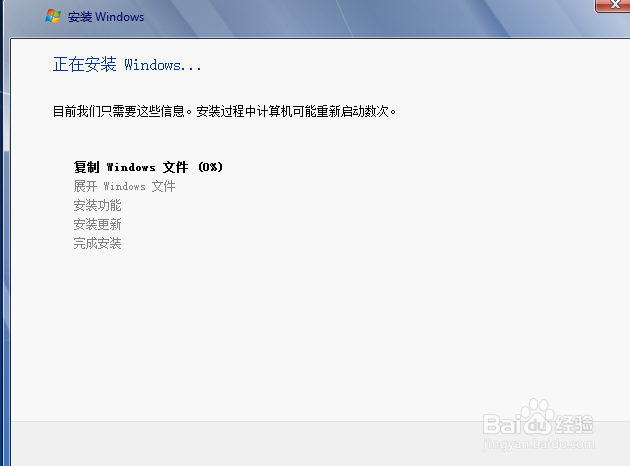
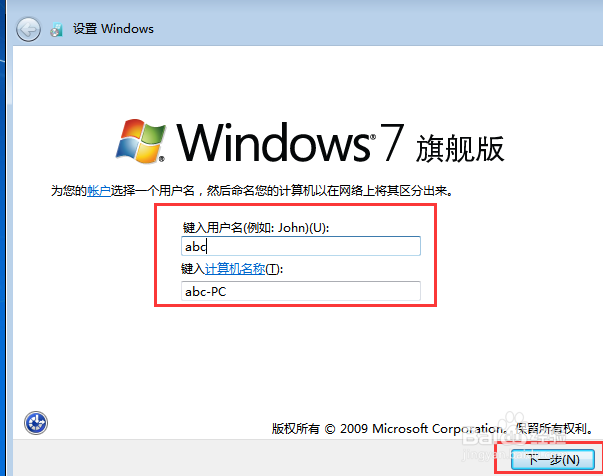
5、等待完成安装后,设置用户名及机器名
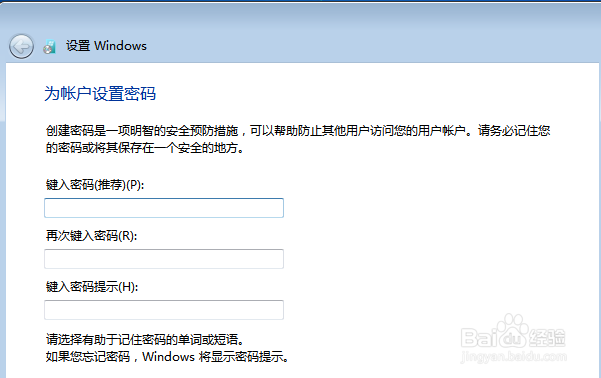
6、设置密码,如果不设置密码,直接下一步即可
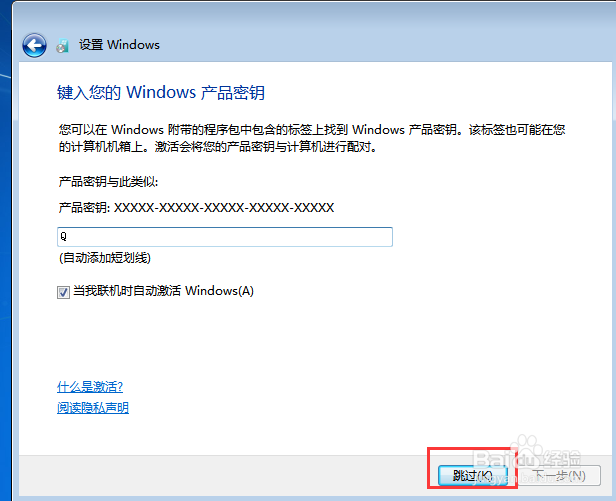
7、在产品密钥这里直接跳过
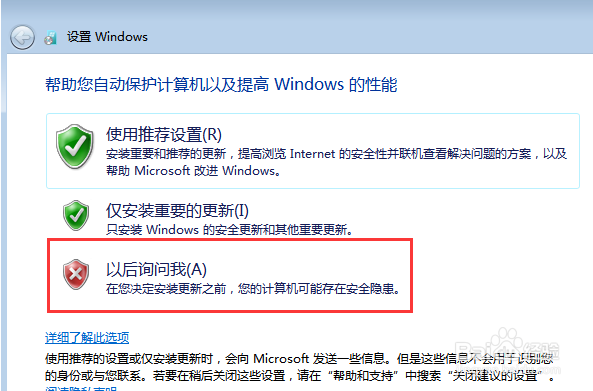
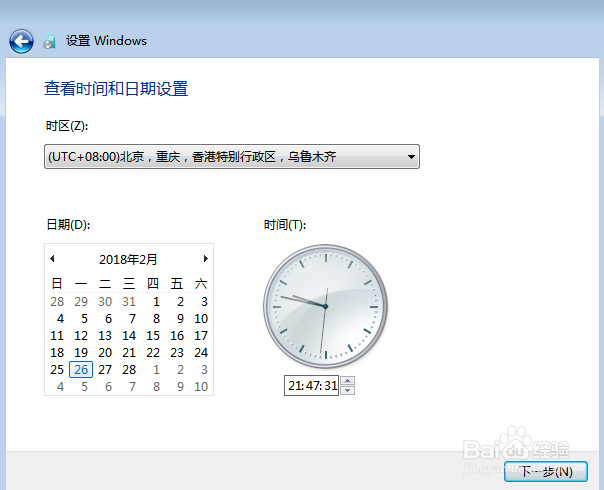
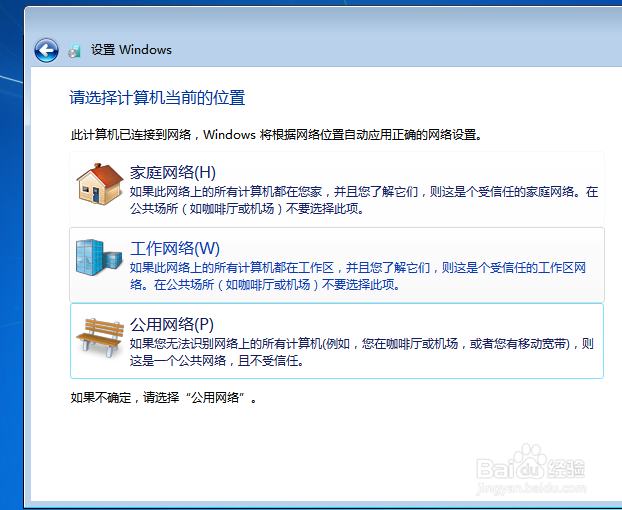
8、在更新设置里选择“稍后提问”,并设置时间,网络类型
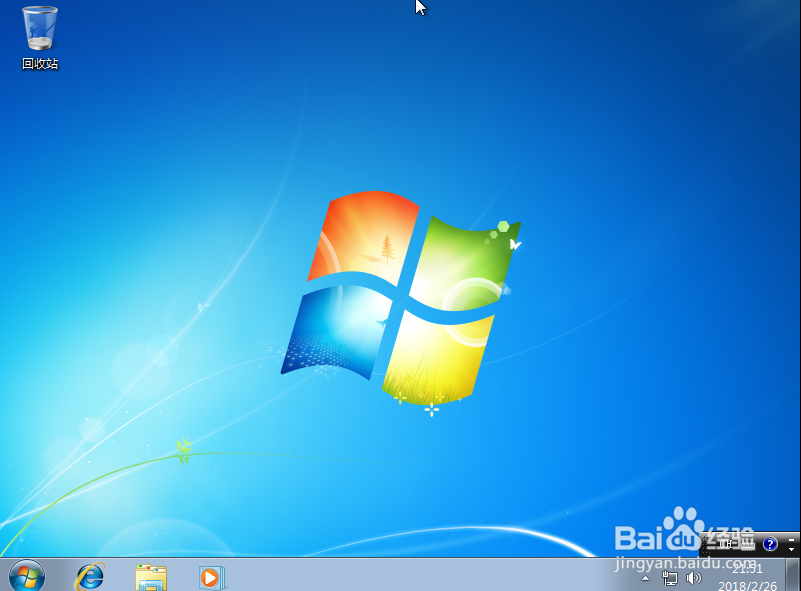
9、好了,可以开始使用Win7了
时间:2026-04-21 18:13:57
1、先用UltraISO制作U盘安装盘,参照《如何做u盘安装系统》
2、将电脑从U盘启动
3、等完成文件读取,开始安装系统,语言及键盘都默认,然后开始安装
4、接受许可协议,选择“自定义(高级)”,这里不进行分区,直接“下一步”进行安装
5、等待完成安装后,设置用户名及机器名
6、设置密码,如果不设置密码,直接下一步即可
7、在产品密钥这里直接跳过
8、在更新设置里选择“稍后提问”,并设置时间,网络类型
9、好了,可以开始使用Win7了
