Word2003文档快速添加分隔线技巧

 时间:2024-11-11 04:46:28

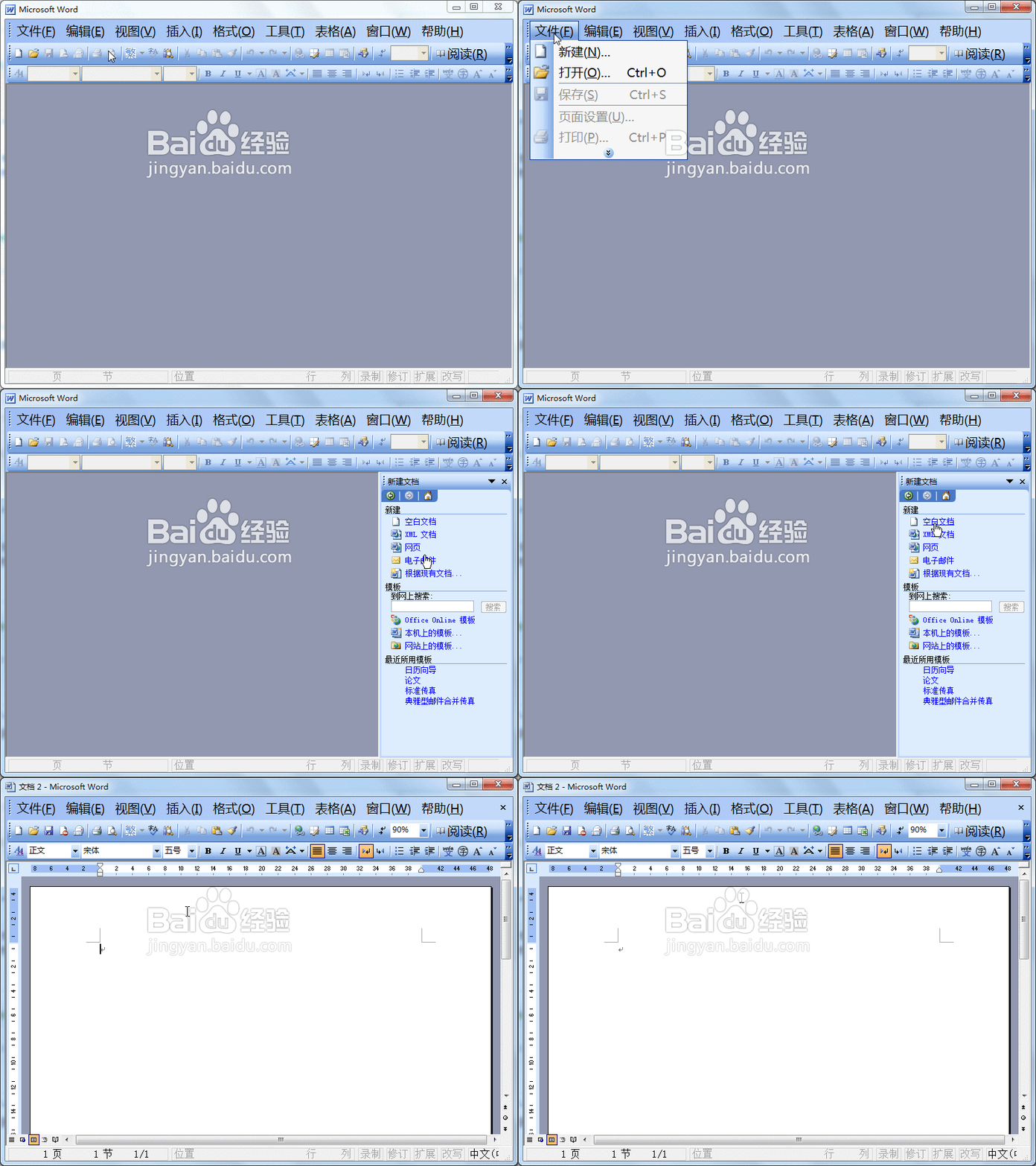
1、首先,我们打开word文档后,点击“文件”菜单——“新建”,新建一个空白文档方便演示。
Word2003文档快速添加分隔线技巧

2、输入“-”符号,单实线我们在直接在word文档,直接输入三个减号“---”,回车。

Word2003文档快速添加分隔线技巧

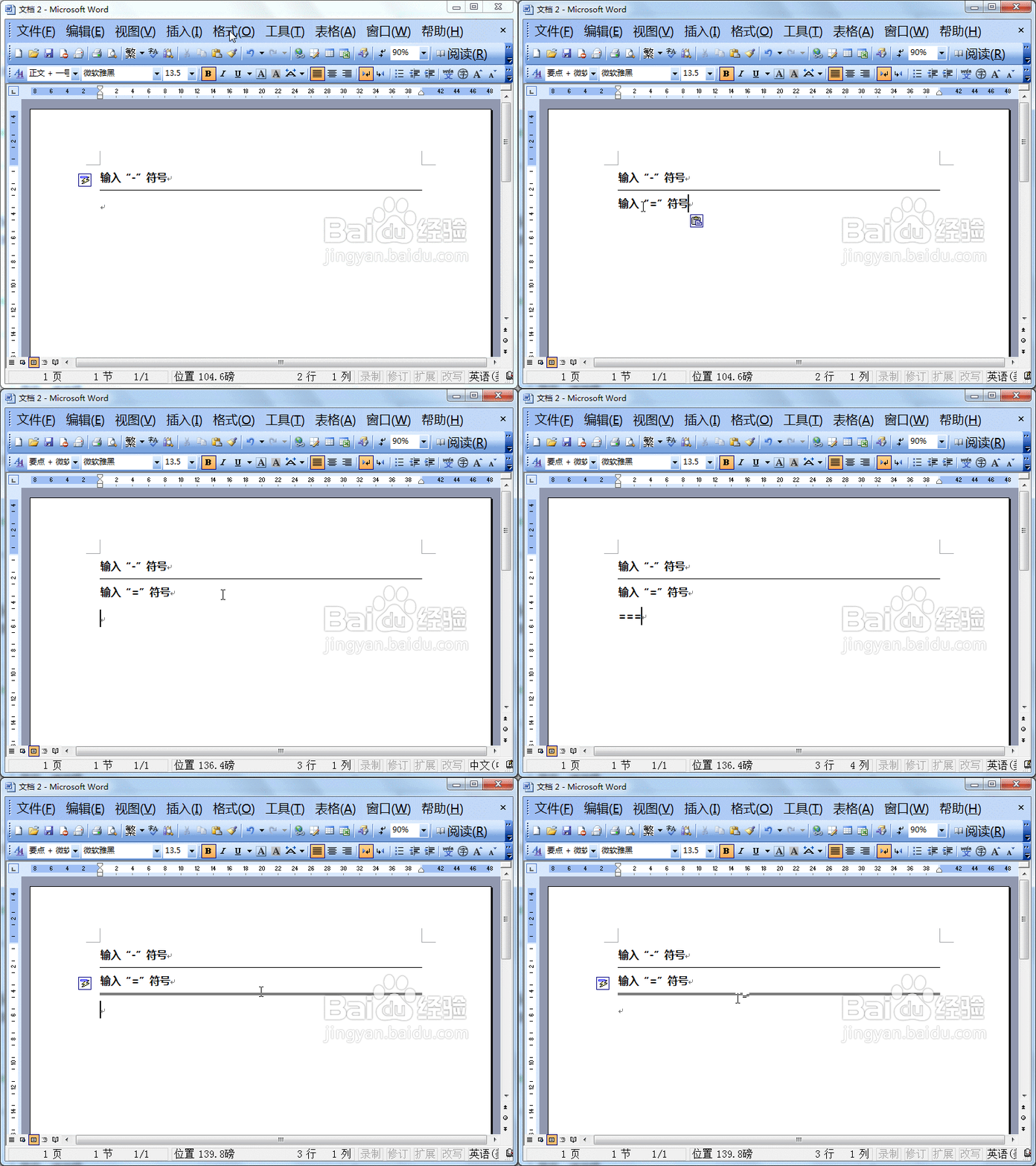
3、输入“=”符号,双实线我们在直接在word文档,直接输入三个等号“===”,回车。
Word2003文档快速添加分隔线技巧

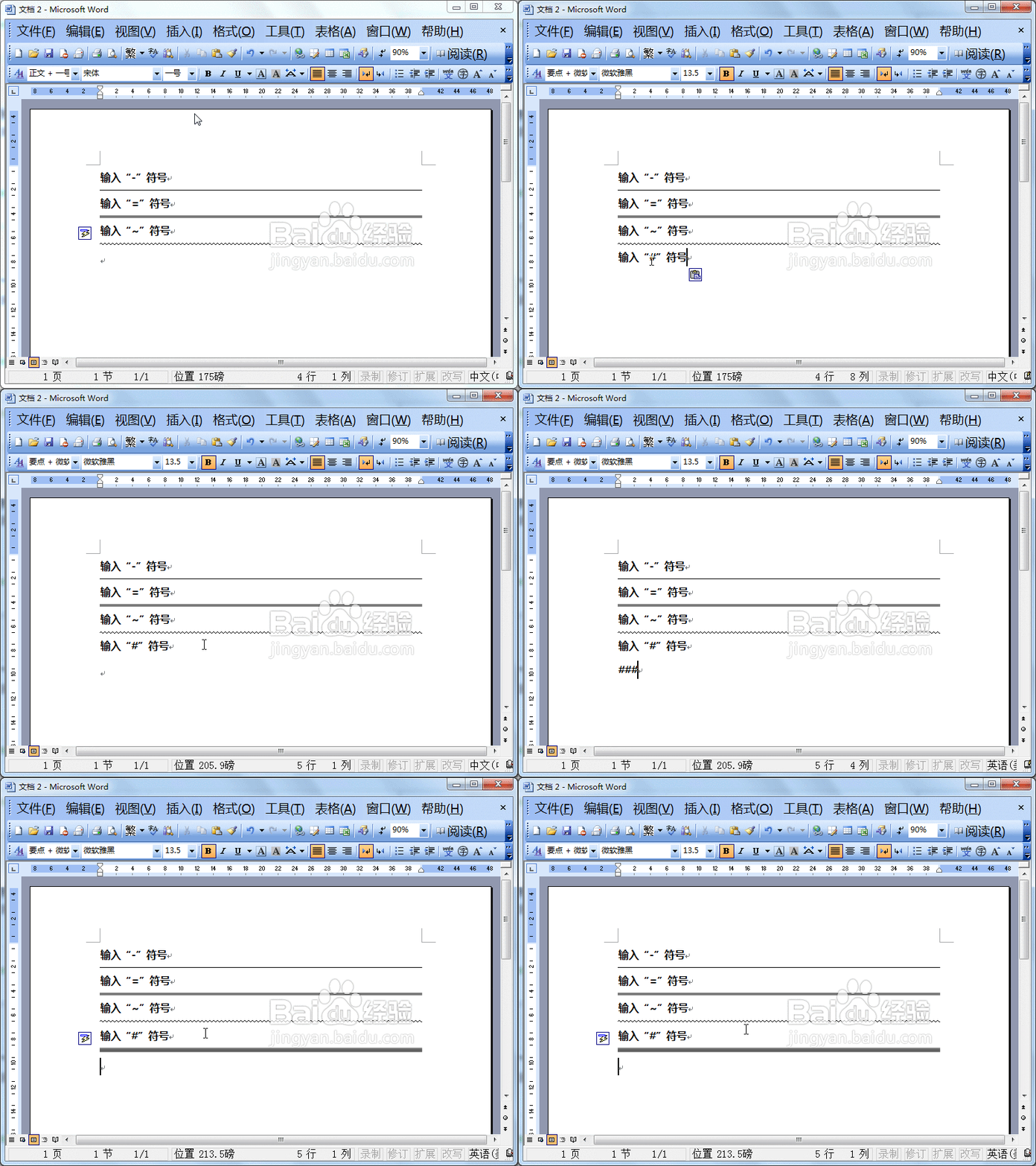
4、输入“~”符号,波浪线我们在直接在word文档,直接输入三个等号“~~~”,回车。

Word2003文档快速添加分隔线技巧

5、输入“#”符号,夹层线我们在直接在word文档,直接输入三个等号“###”,回车。
Word2003文档快速添加分隔线技巧

6、输入“*”符号,虚线我们在直接在word文档,直接输入三个等号“***”,回车。

Word2003文档快速添加分隔线技巧
  • win7如何设置始终在任务栏上显示所有图标和通知
  • Win7开始菜单所有程序列表是否可以自定义排序?
  • 在Windows 10中打开文件夹选项的4种方法
  • 如何使用插入表格对话框创建表格
  • word在哪开启即点即输功能
  • 热门搜索
    感冒发烧 大便干燥出血怎么办 胃大怎么减肥 文学常识 油墨怎么洗 简单的玫瑰花怎么画 烧鸡怎么做 养老保险自己怎么交 怎么关闭微博 来月经腰疼怎么办