excel如何进行求平均值

 时间:2024-10-28 23:00:08

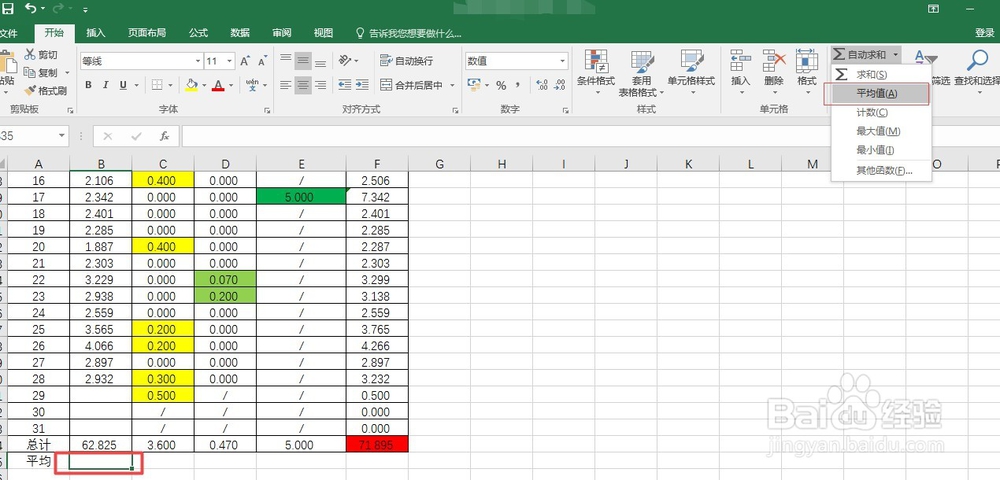
1、首先打开Excel2016,以一张已经绘制好的表格进行求平均。

excel如何进行求平均值

2、选中需要填平均值的单元格,在功能区求和下拉列表中找到平均值。

excel如何进行求平均值

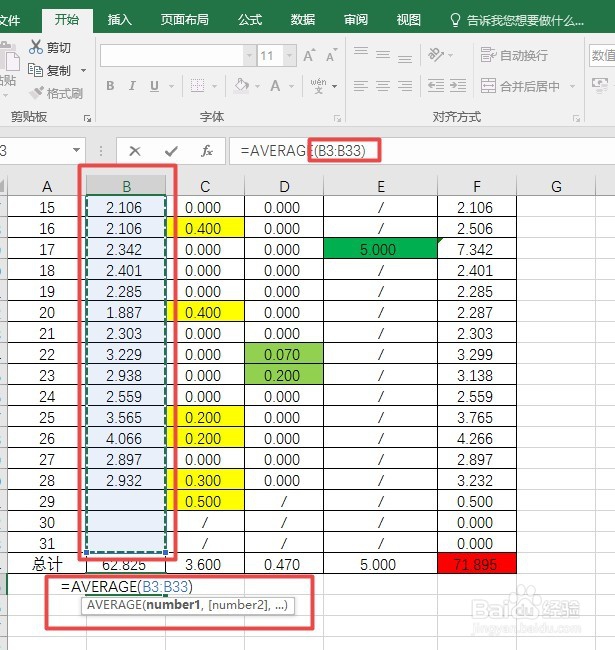
3、点击求平均后会发现表格自动出现求平均的对象,很显然该对象不对

excel如何进行求平均值

4、那么我们需要重新去选中我们需要求平均的对象,然后回车,即可求得平均值。
excel如何进行求平均值

5、至于其他需要求平均值的地方则只需要将刚才求平均值的单元格一直拖过来,即可求得平均值。

excel如何进行求平均值

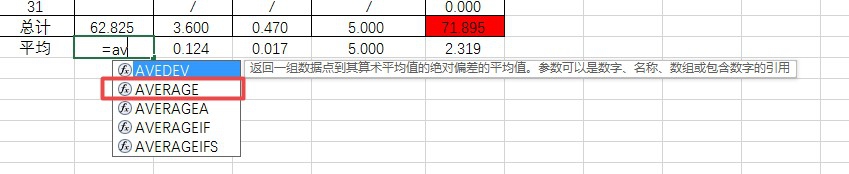
6、还可以直接在单元格中输入“=average()”,Excel会自动出现该该函数,并双击。
excel如何进行求平均值

7、然后像刚才那样选中需要求平均的对象,回车即可出现平均值。

  • 名创优品是如何成为深入人心品牌的?
  • Excel中如何进行行列互换?
  • 如何在Excel中使用INT函数取整
  • 新闻宣传方案怎么做
  • 如何给Excel单元格中添加上框线?
  • 热门搜索
    重庆周边旅游景点大全 烫发后几天可以洗头 微信怎么玩 吃什么可以补白细胞 常熟旅游 怎么设置无线网络 车辆年检可以推迟多久 虚拟键盘怎么打开 格尔木旅游 晚上睡觉打鼾怎么办