1、在计算机桌面上的Edge浏览器程序图标双击鼠标左键,将其打开运行。如图所示;

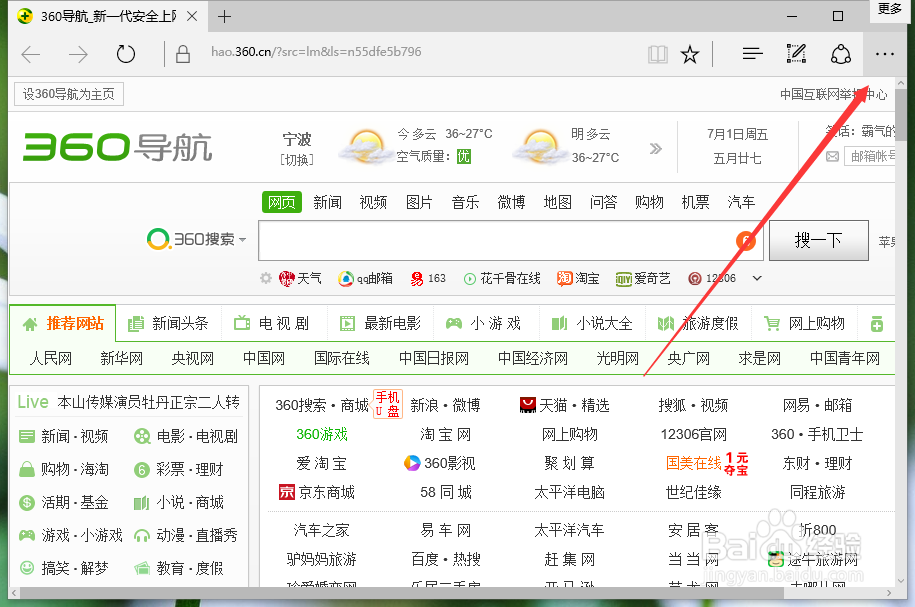
2、在打开的浏览器界面,点击右上角的“更多 符号”图标按钮。如图所示;
3、在弹出的菜单选项中,点击“设置”命令选项。如图所示;

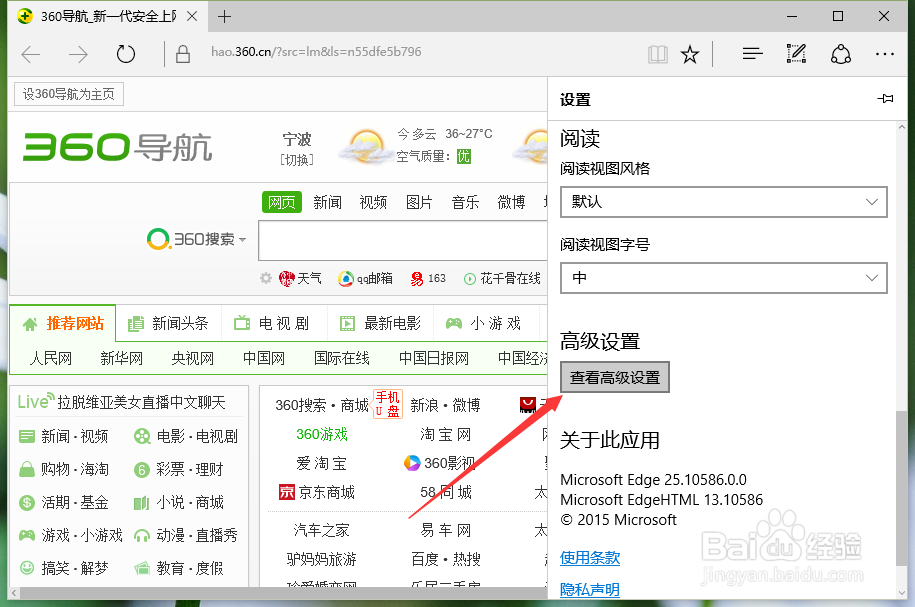
4、点击“设置”命令选项后,这个时候会弹出浏览器“设置”对话框。如图所示;

5、在“设置”对话框中,找到“查看高级设置”选项按钮点击它。如图所示;
6、在“高级设置”选项卡中,找到“发送请勿跟踪请求”选项并将其打开即可。如图所示;

时间:2026-04-26 07:37:55
1、在计算机桌面上的Edge浏览器程序图标双击鼠标左键,将其打开运行。如图所示;
2、在打开的浏览器界面,点击右上角的“更多 符号”图标按钮。如图所示;
3、在弹出的菜单选项中,点击“设置”命令选项。如图所示;
4、点击“设置”命令选项后,这个时候会弹出浏览器“设置”对话框。如图所示;
5、在“设置”对话框中,找到“查看高级设置”选项按钮点击它。如图所示;
6、在“高级设置”选项卡中,找到“发送请勿跟踪请求”选项并将其打开即可。如图所示;
