1、点击开始—设置。

2、点击设备。

3、点击已连接设备—设备和打印机。

4、找到需要设置的打印机。

5、在选定的打印机图标上右击打印机属性,打开打印机属性面板。

6、在打开的面板中选择配置选项卡,在双面打印前的方框里打上对勾。
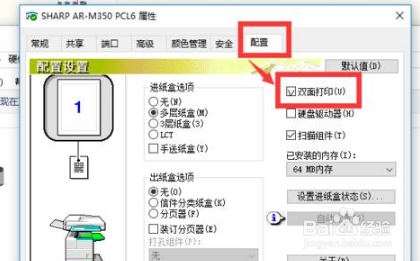
7、双面打印选项是可以选择的,点击确定即可完成。

时间:2026-04-24 17:15:05
1、点击开始—设置。
2、点击设备。
3、点击已连接设备—设备和打印机。
4、找到需要设置的打印机。
5、在选定的打印机图标上右击打印机属性,打开打印机属性面板。
6、在打开的面板中选择配置选项卡,在双面打印前的方框里打上对勾。
7、双面打印选项是可以选择的,点击确定即可完成。
