PS如何用旋转扭曲和极坐标滤镜

 时间:2026-02-17 21:22:14

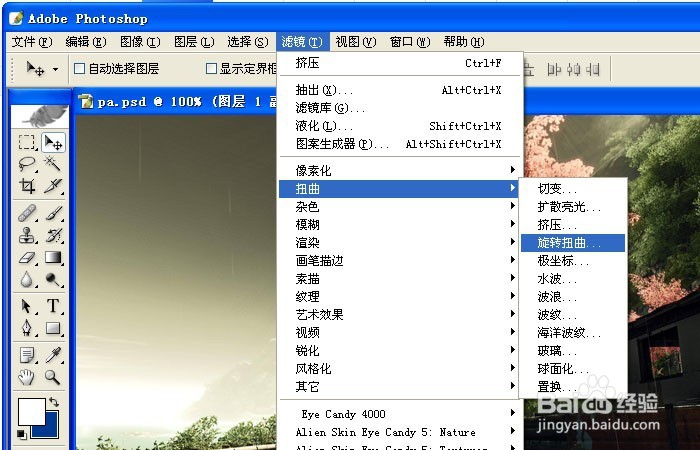
1、    打开一个PS的软件,然后打开一张需要使用滤镜的图片,比如一张风景图片。鼠标左键单击【滤镜】>>【扭曲】>>【旋转扭曲】,如下图所示。
PS如何用旋转扭曲和极坐标滤镜

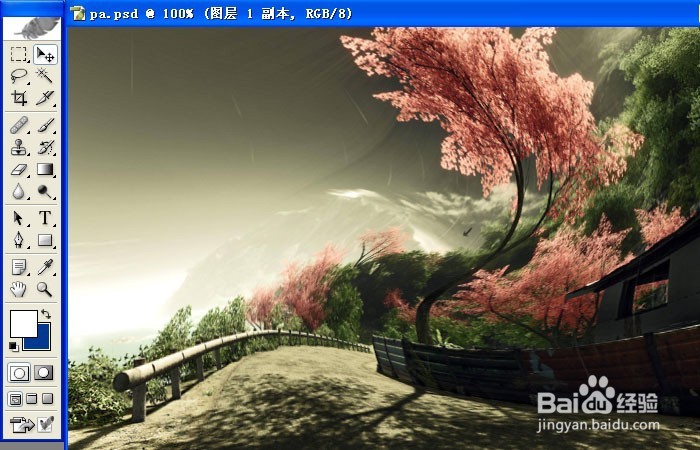
2、    【旋转扭曲】滤镜确定后,可看到风景图片添加上滤镜的效果了,如下图所示。
PS如何用旋转扭曲和极坐标滤镜

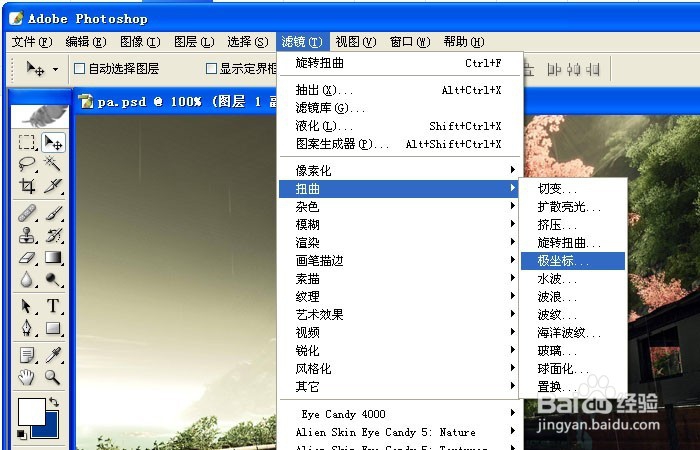
3、    接着也可以用【极坐标】滤镜,进行调整,鼠标左键单击【滤镜】>>【扭曲】>>【极坐标】,如下图所示。
PS如何用旋转扭曲和极坐标滤镜

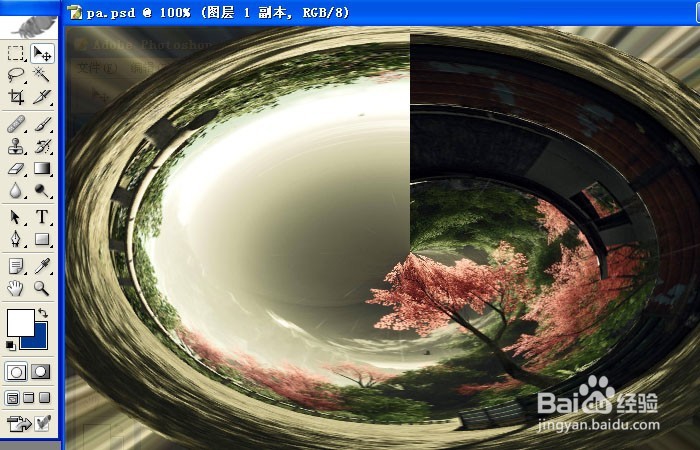
4、    【极坐标】滤镜确定后,可看到风景图片添加上滤镜的效果了,如下图所示。
PS如何用旋转扭曲和极坐标滤镜

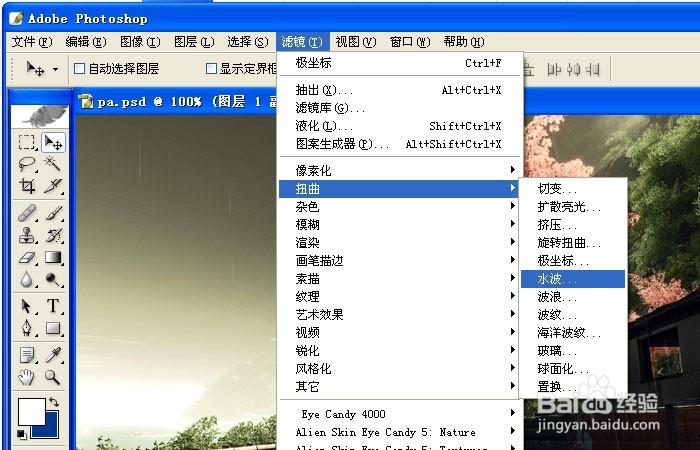
5、    接着也可以用【水波】滤镜,进行调整,鼠标左键单击【滤镜】>>【扭曲】>>【水波】,如下图所示。
PS如何用旋转扭曲和极坐标滤镜

6、    【水波】滤镜确定后,可看到风景图片添加上滤镜的效果了,如下图所示。一张图片在用滤镜前,最好复制一个副本在图层中,这样好对比看效果。

PS如何用旋转扭曲和极坐标滤镜

  • 如何用PS对图片进行图层蒙版的设计
  • Photoshop显示隐藏工具属性选项栏快捷键是什么
  • PS怎么抠半透明婚纱
  • PHOTOSHOP中如何制作透视效果物品
  • PS2019中如何给图片添加油画效果
  • 热门搜索
    9877漫画大全 色卡大全 初中生满分作文大全 独体字大全 猫的简笔画图片大全 音标大全 色彩装饰画图片大全 反特谍战电视剧大全 财务报告怎么写 怎么设置局域网