用ps软件测一张图片的色彩RGB平均值

 时间:2024-10-12 00:15:53

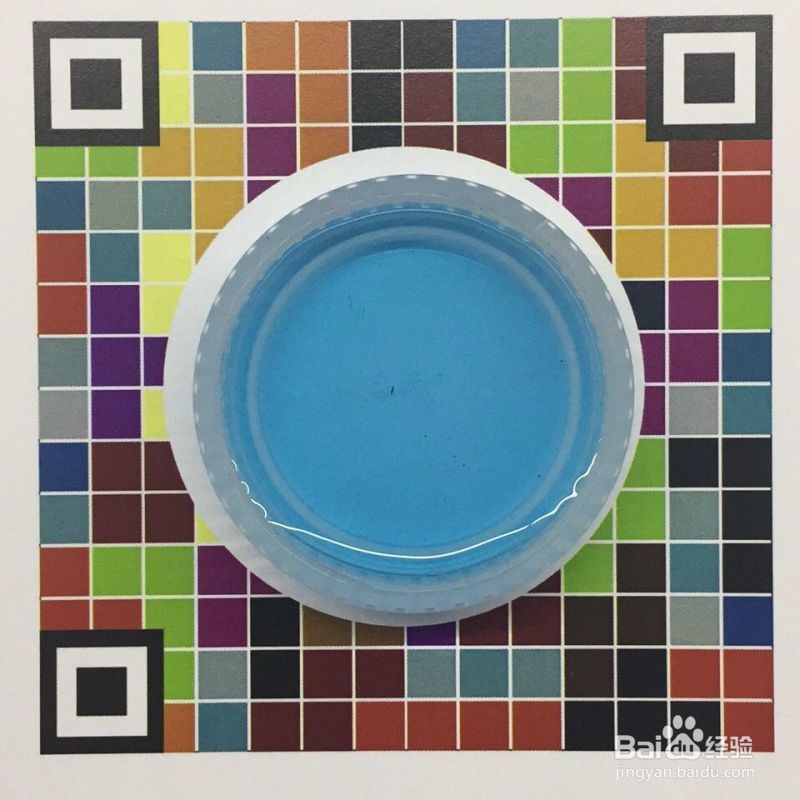
1、首先选择你要用的图片

用ps软件测一张图片的色彩RGB平均值

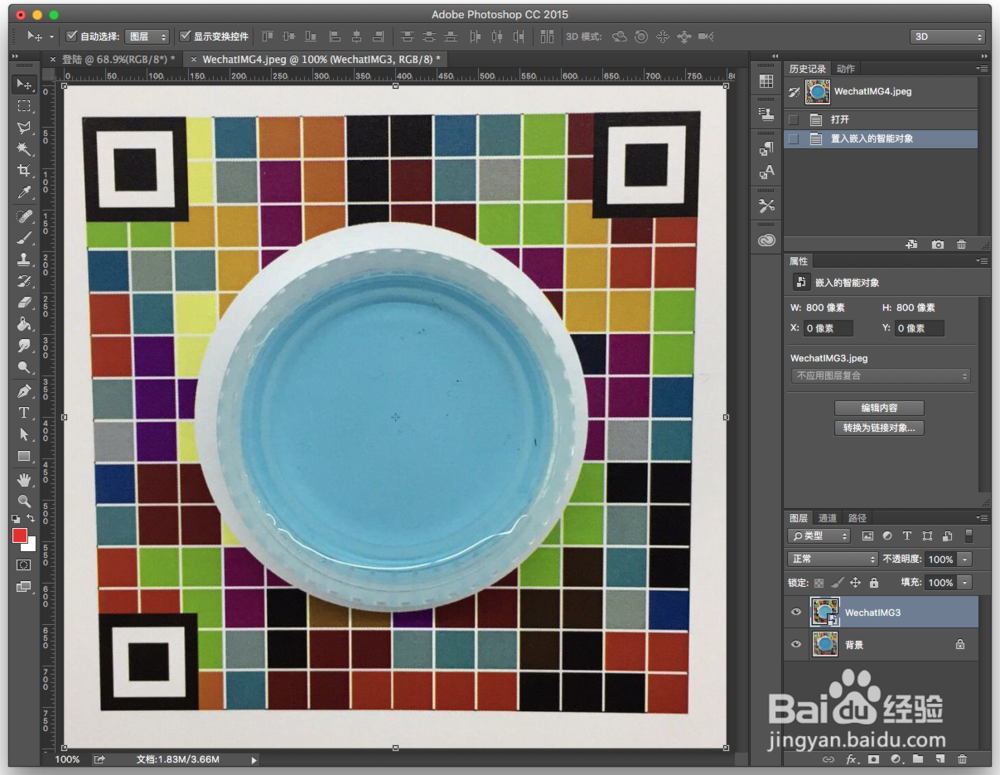
2、将它拖入ps中选择“ 窗口”——“直方图”

用ps软件测一张图片的色彩RGB平均值用ps软件测一张图片的色彩RGB平均值

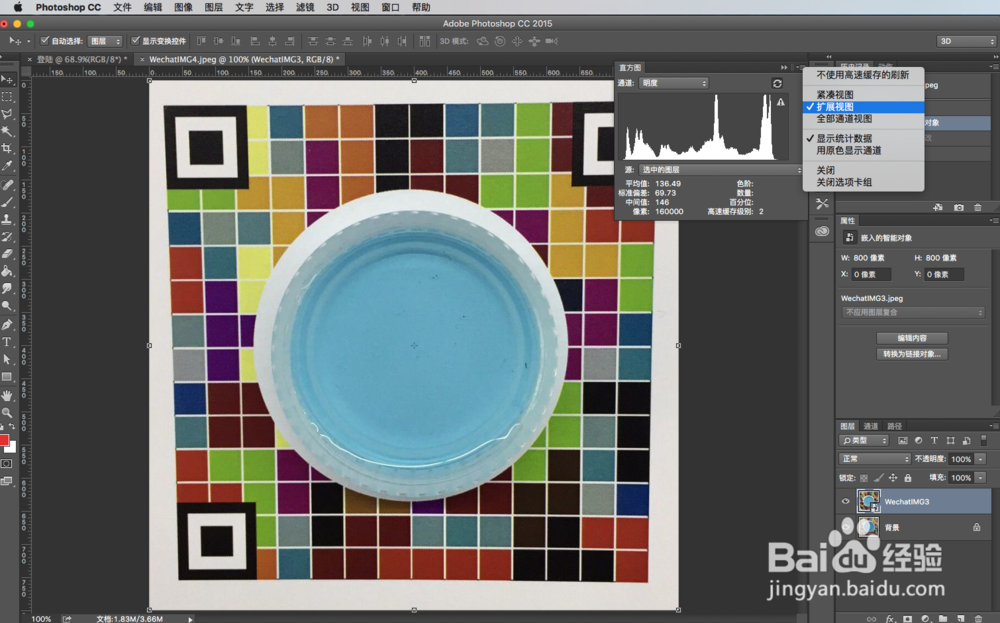
3、在选择直方图右上角的单个小三角 看到菜单 选择“扩展视图”

用ps软件测一张图片的色彩RGB平均值

4、在点击直方图面板左上方 “通道” 选择RGB 平均值就得出来了

用ps软件测一张图片的色彩RGB平均值
  • ps如何制作彩色线条背景
  • PSCC 如何制作立体图形
  • 怎么在PPT中绘制弧形效果
  • PS中设置网格
  • 如何用PS测量图片中图标区域的坐标
  • 热门搜索
    糯米的功效与作用禁忌 椰子粉的功效与作用 蓝色配什么色好看 心理学知识 黄山毛峰的功效与作用 手机知识 芡实的作用与功效 生日送什么礼物好 运动会跳远广播稿 变调夹的作用