photoshop技巧PS制作巧克力漂亮字体的简单过程

 时间:2026-04-22 07:03:10

1、打开ps以后按下ctrl+n,或者点击文件--新建,打开新建对话框,然后设置参数如下图所示,设置好参数点击确定
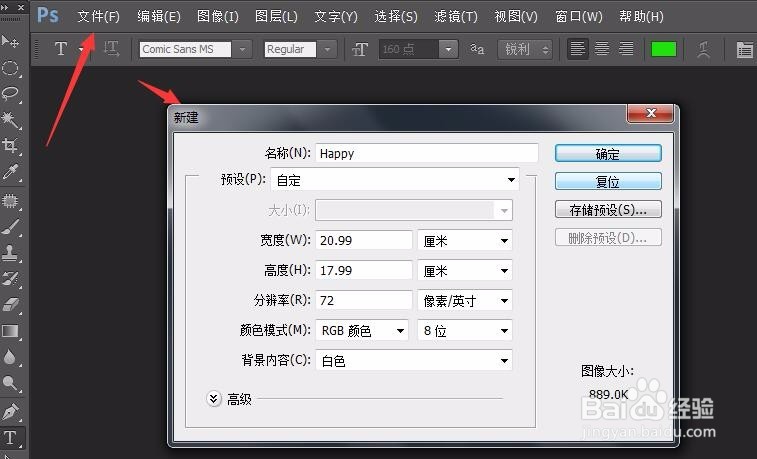
photoshop技巧PS制作巧克力漂亮字体的简单过程

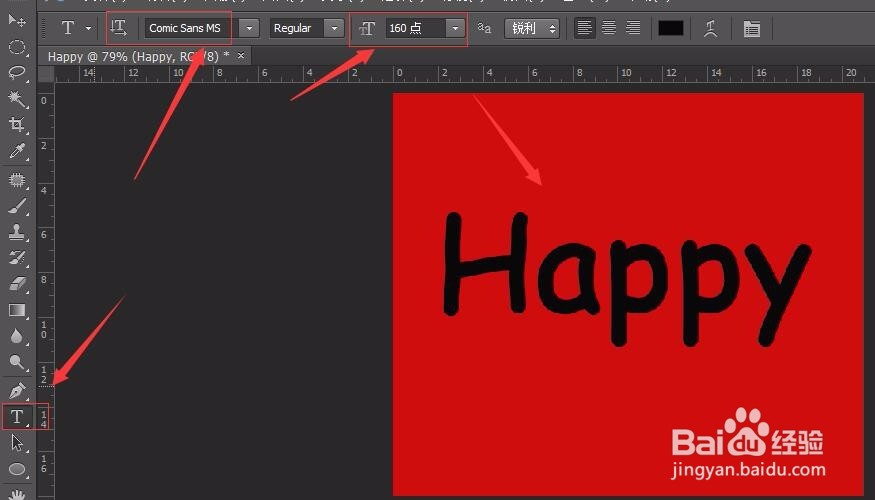
2、点击文字工具,设置参数如下图所示,然后添加文字:Happy

photoshop技巧PS制作巧克力漂亮字体的简单过程

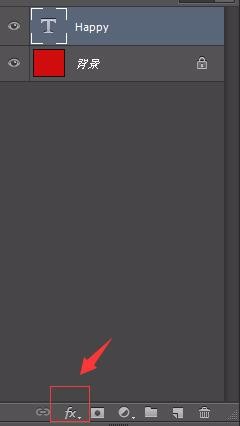
3、点击图层面板中的图层样式按钮,在弹出的列表中选择投影。

photoshop技巧PS制作巧克力漂亮字体的简单过程

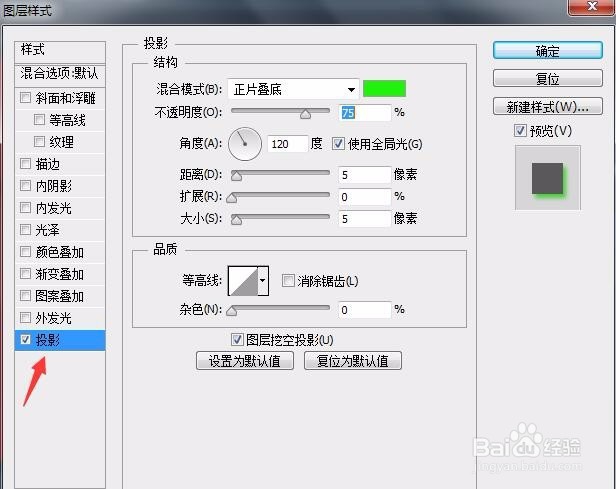
4、设置投影的参数如下图示,样式为默认的正片叠底。

photoshop技巧PS制作巧克力漂亮字体的简单过程

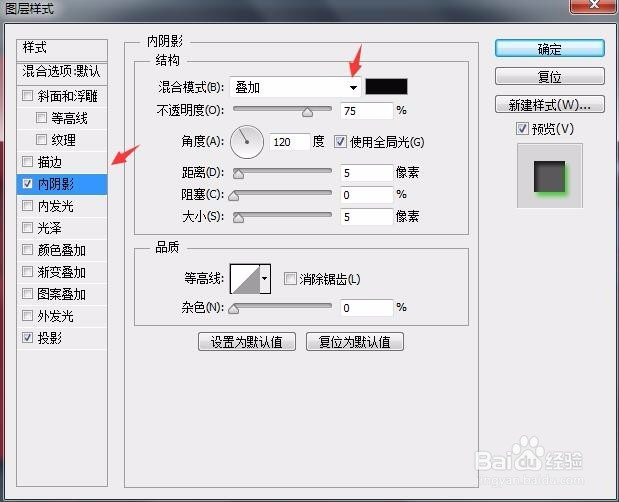
5、设置内阴影的参数,注意模式选择为叠加。

photoshop技巧PS制作巧克力漂亮字体的简单过程

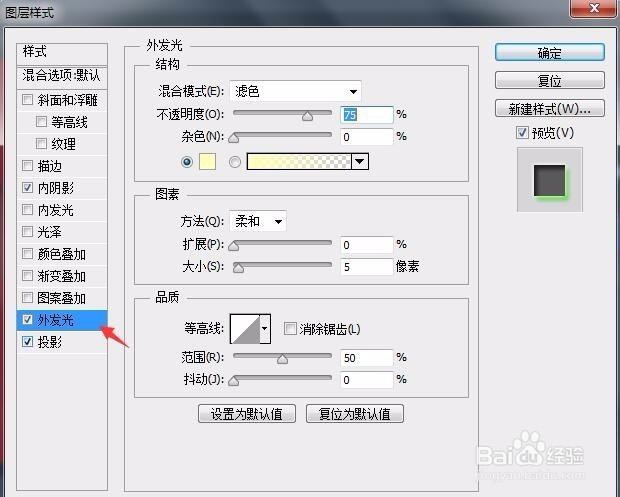
6、设置外发光的参数,如图,模式为默认为滤色。

photoshop技巧PS制作巧克力漂亮字体的简单过程

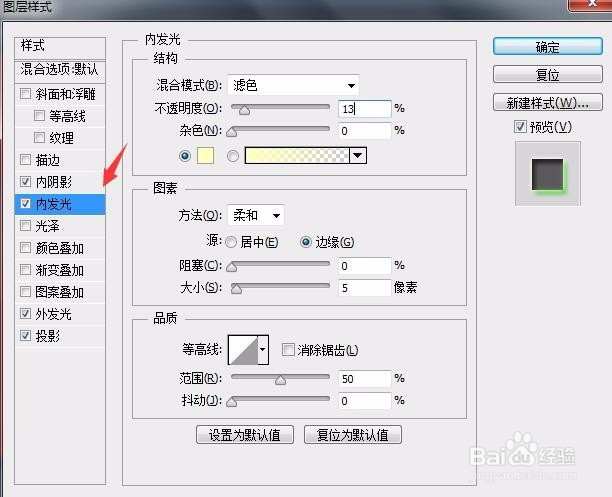
7、添加内发光,参数的设置如图所示。

photoshop技巧PS制作巧克力漂亮字体的简单过程

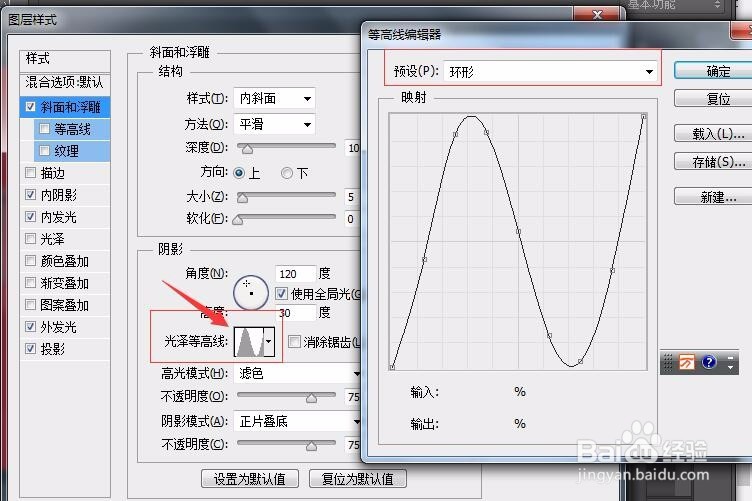
8、添加斜面和浮雕,并且设置光泽等高线模式为环形。

photoshop技巧PS制作巧克力漂亮字体的简单过程

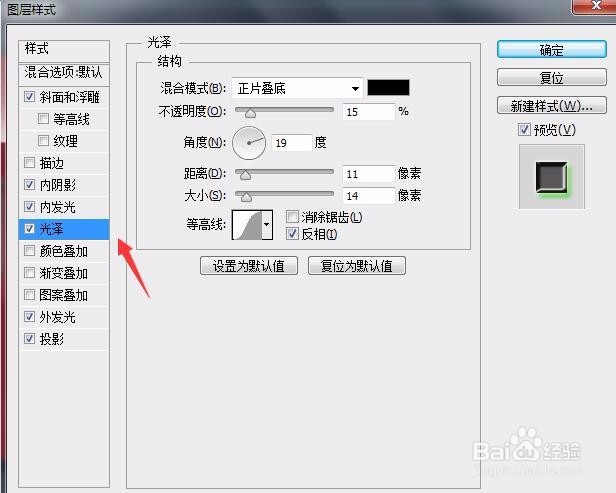
9、接着添加光泽效果,参数设置如图所示,最后点击确定按钮。

photoshop技巧PS制作巧克力漂亮字体的简单过程

10、将背景图层填充为黑色,这样效果就出来了哦,看看,漂亮不?如果把背景换成巧克力,字的颜色换成巧克力色,是不是很诱人呢?哈哈哈制作完毕,你学会了没?

photoshop技巧PS制作巧克力漂亮字体的简单过程

  • Photoshop怎么制作漂亮的字体
  • Photoshop怎么制作漂亮的字体
  • Photoshop怎么制作漂亮的字体
  • photoshop制作漂亮的字体
  • Photoshop制作漂亮的饼干文字
  • 热门搜索
    mtu是什么 奇花异草的异是什么意思 养卡是什么意思 5月31日是什么日子 sentences是什么意思 苹果8什么时候上市 尿隐血是什么原因 金屋藏娇是什么生肖 血常规检查什么 维生素b12缺乏症