ShareX软件如何设置图像使用GIF格式

 时间:2026-02-15 23:40:54

1、点击“ShareX”

ShareX软件如何设置图像使用GIF格式

2、在“ShareX”窗口中,点击“任务设置”

ShareX软件如何设置图像使用GIF格式

3、在弹出窗口中,点击“图像”

ShareX软件如何设置图像使用GIF格式

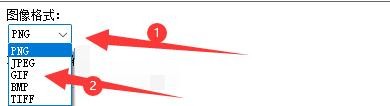
4、在弹出窗口中,点击“图像格式”按钮,在弹出栏目中,点击“GIF”

ShareX软件如何设置图像使用GIF格式

5、点击“关闭”即可

ShareX软件如何设置图像使用GIF格式

  • ShareX如何设置使用自定义主题
  • ShareX软件关于GIF质量问题如何进行设置
  • ShareX软件如何自动检测PNG图像色深
  • ShareX软件任务完成后如何显示与预览Toast通知
  • 如何设置ShareX软件截图后声音提示
  • 热门搜索
    失恋了怎么挽回 诗歌朗诵大全 作文600字大全 毛尖怎么泡 南京工程学院怎么样 黑话大全 qq密码大全 骑马与砍杀激活码大全 人参怎么吃最好 木材材积表大全