win10传递优化文件清空教程

 时间:2026-04-29 16:28:48

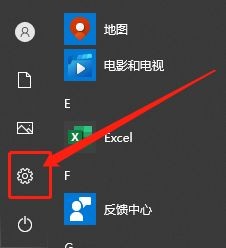
1、点击左下角win图标。

win10传递优化文件清空教程

2、点击“设置”按钮

win10传递优化文件清空教程

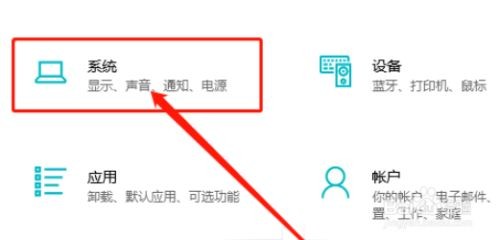
3、点击“系统”选项。

win10传递优化文件清空教程

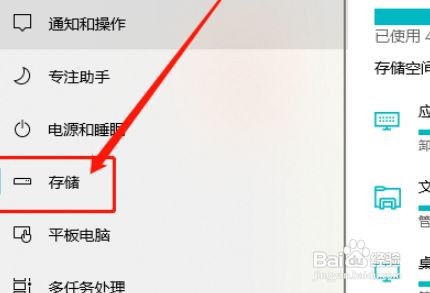
4、在系统中,点击“存储”。

win10传递优化文件清空教程

5、在右侧,找到系统盘点击“临时文件”

win10传递优化文件清空教程

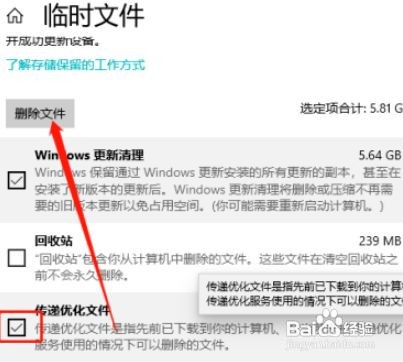
6、勾选“传递优化文件”后,点击“删除文件”按钮就可以了!

win10传递优化文件清空教程

  • 新版Win11系统怎么优化开机时间
  • Win10磁盘清理和优化的方法
  • 电脑管家如何添加文件进入信任区?
  • Win10笔记本怎么智能调节CPU风扇的转速
  • Windows流媒体怎么关闭
  • 热门搜索
    芒果怎么催熟 there怎么读 鲲怎么读 中国为什么叫中国 仵怎么读 好吃的家常菜做法 羊头的做法大全 苹果手机怎么连接电脑 家长意见怎么写最简单 怎么压缩图片