1、将图层复制两层。分别命名为2和1。
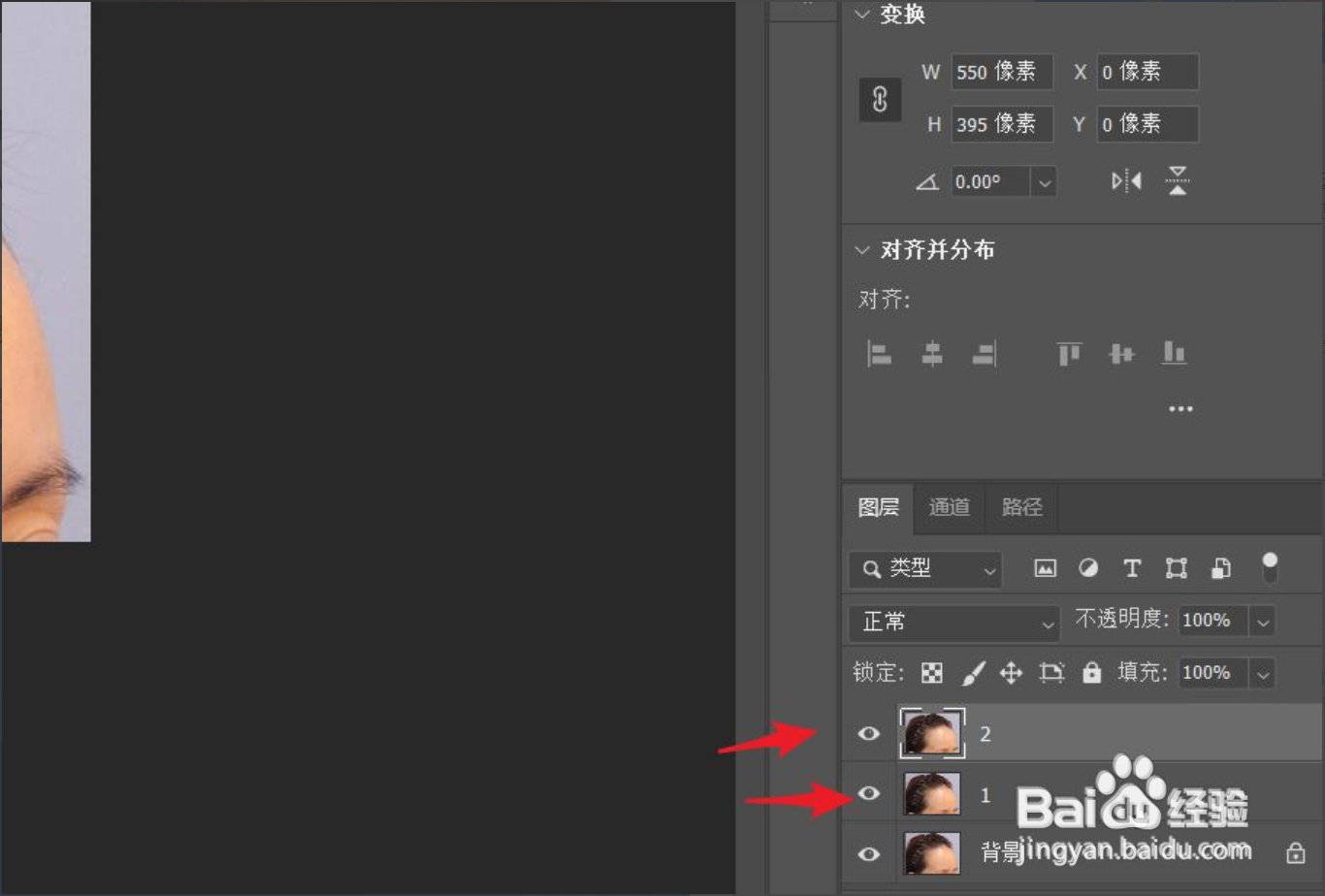
2、选定图层1,点击滤镜--模糊--高斯模糊。将图片进行适当的模糊处理。

3、选定图层2,点击图像,选择应用图像。
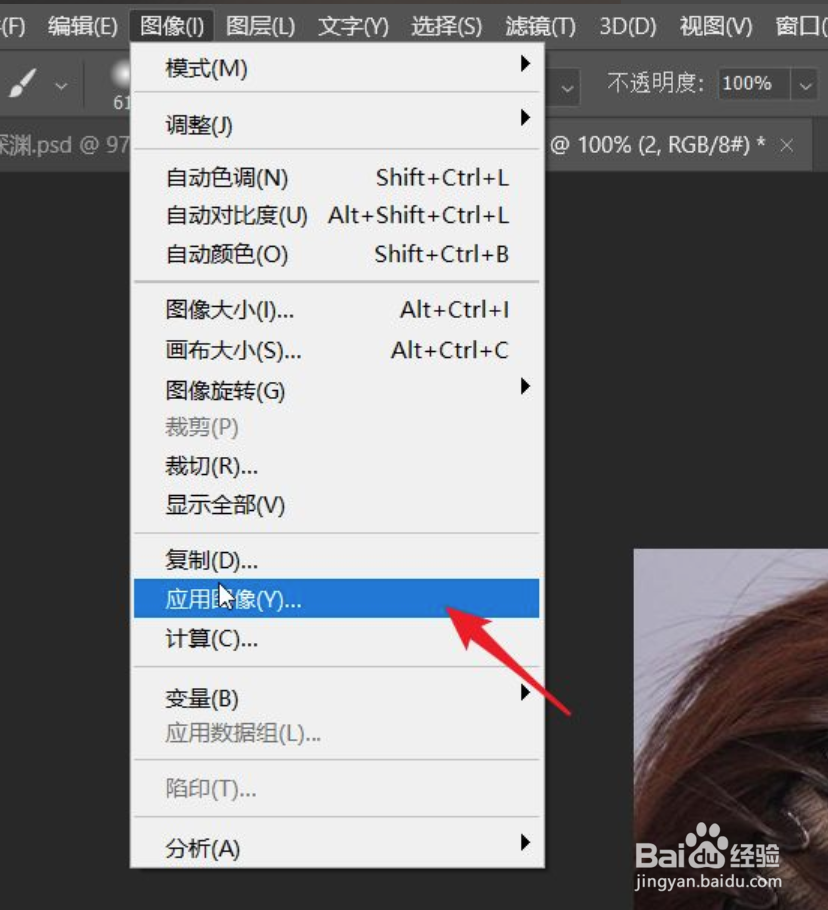
4、然后按照下图进行设置,点击确定。
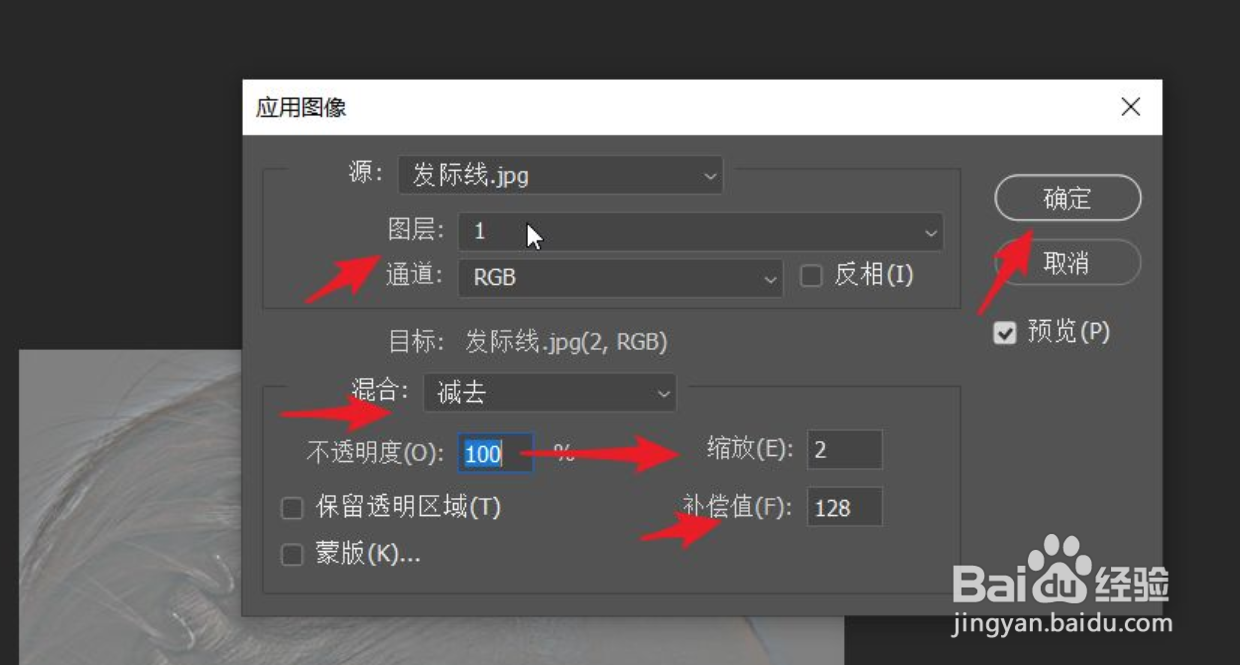
5、在图层面板中将图层2的混合模式设置为线性光。

6、再次选定图层1,先使用吸管吸取头发的颜色。

7、点击画笔,降低不透明度,然后在鬓角处进行涂抹。

1、将图层复制两层。分别命名为2和1。
2、选定图层1,点击滤镜--模糊--高斯模糊。将图片进行适当的模糊处理。
3、选定图层2,点击图像,选择应用图像。
4、然后按照下图进行设置,点击确定。
5、在图层面板中将图层2的混合模式设置为线性光。
6、再次选定图层1,先使用吸管吸取头发的颜色。
7、点击画笔,降低不透明度,然后在鬓角处进行涂抹。
