Photoshop怎么旋转图片

 时间:2026-02-15 05:28:00

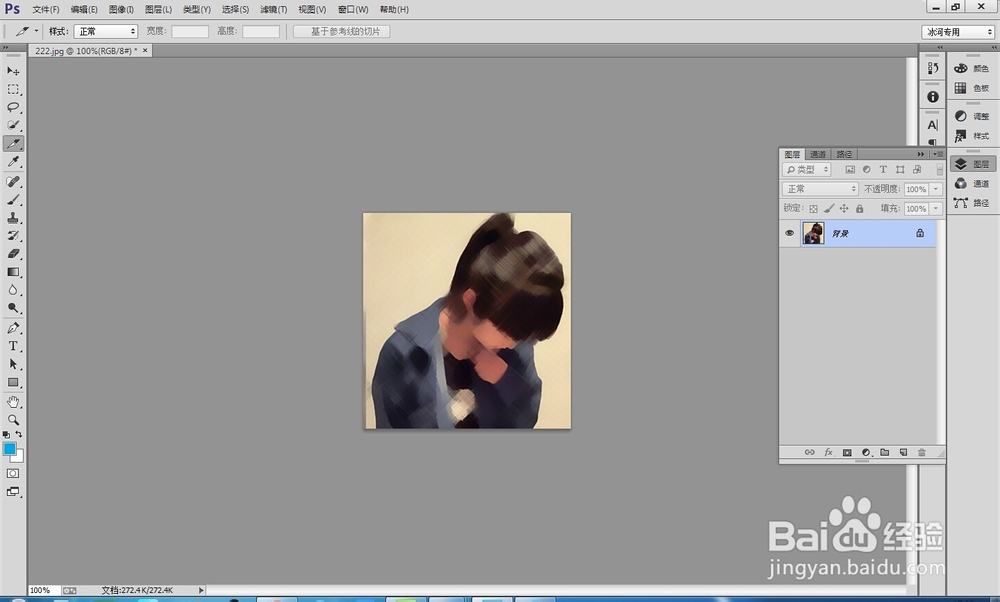
1、首先我们用ps打开一张图片,这里演示用的是Photoshop CC,别的版本操作基本类似。
Photoshop怎么旋转图片

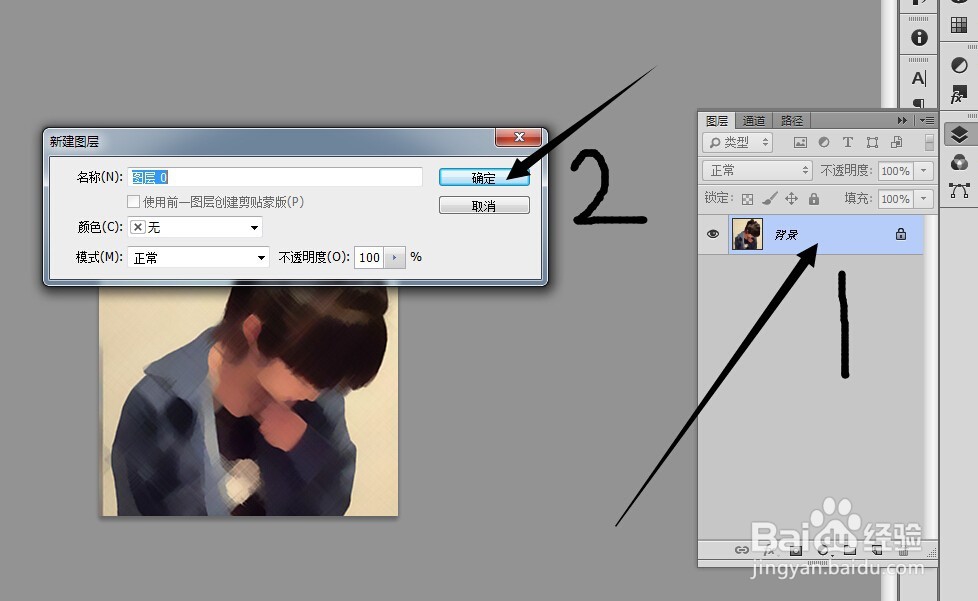
2、如果图层锁定了是不能编辑的,我们需要双击缩略图空白处,然后点击确定。

Photoshop怎么旋转图片

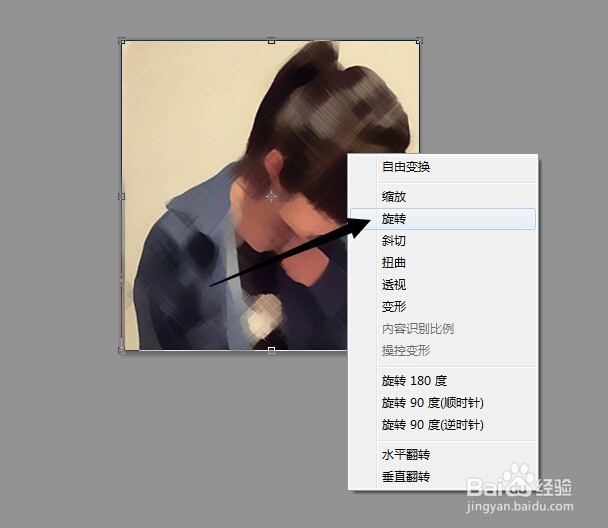
3、旋转图片有两种情况,一种是旋转而不放大,这时候图片会被裁切去一部分。用快捷键Ctrl+T操作,会看到图片四周出现了操作杆,这时候在图片上右击选择“旋转”选项。
Photoshop怎么旋转图片

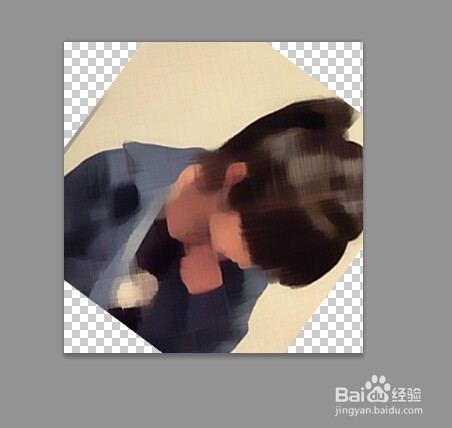
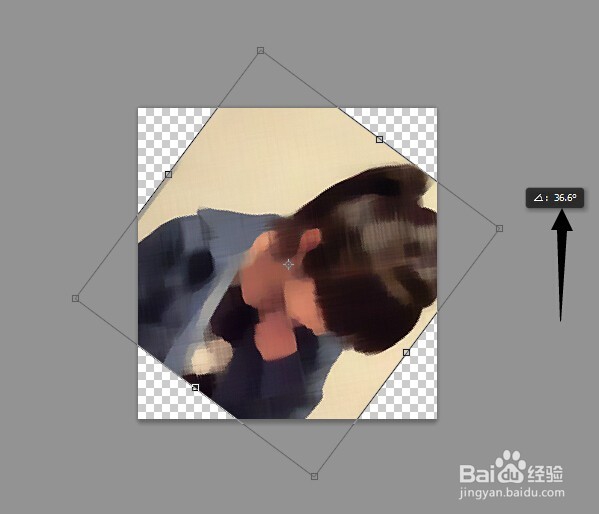
4、这时候就可以拖动鼠标进行旋转了,旁边还会有角度显示,会发现多出来的角会被切掉,到合适的角度后直接按回车结束。
Photoshop怎么旋转图片

Photoshop怎么旋转图片

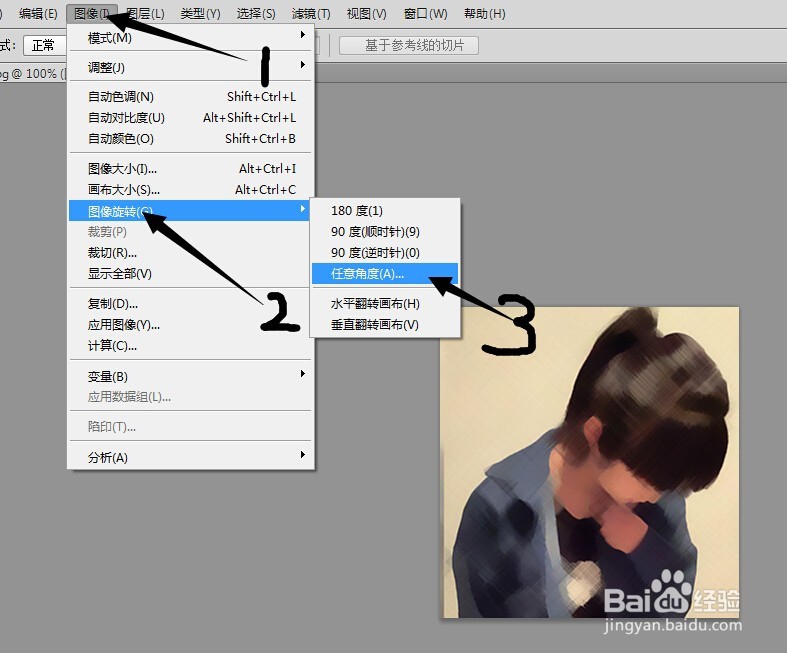
5、另一种就是图片不被裁切,会把画布放大,也就是图片整体放大。旋转菜单栏的“图像”,然后选择“图像旋转”,再选择“任意角度”。
Photoshop怎么旋转图片

6、这时候会弹出角度对话框,你可以写任何角度,还可以选择顺时针还是逆时针,填写好后单击确定。

Photoshop怎么旋转图片

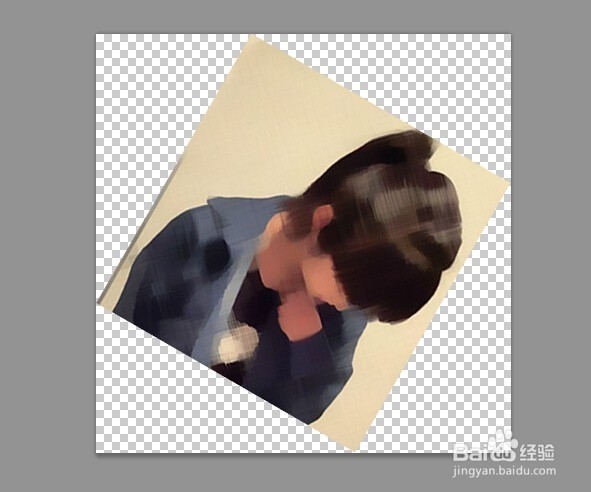
7、确定之后会发现图片变大了,而没有切掉角。

Photoshop怎么旋转图片

  • 滤镜的8个错误用法
  • 提示缺少d3dx**.dll等文件
  • 注册.pr域名需要怎样做?
  • win 10无法更换默认浏览器(安装了电脑管家)
  • 《极品飞车17:最高通缉》键位无法修改解决方法
  • 热门搜索
    着凉拉肚子怎么办 华中科技大学怎么样 黑豆怎么吃最好 无线鼠标怎么连接 荆芥怎么吃 胎位不正怎么办 兰州大学怎么样 动漫人物的眼睛怎么画 宝宝流清鼻涕怎么办 amd显卡怎么设置